
2026-04-12
TapPay(支援信用卡/ATM/LINE Pay/街口支付)設定教學
後台登入連結:
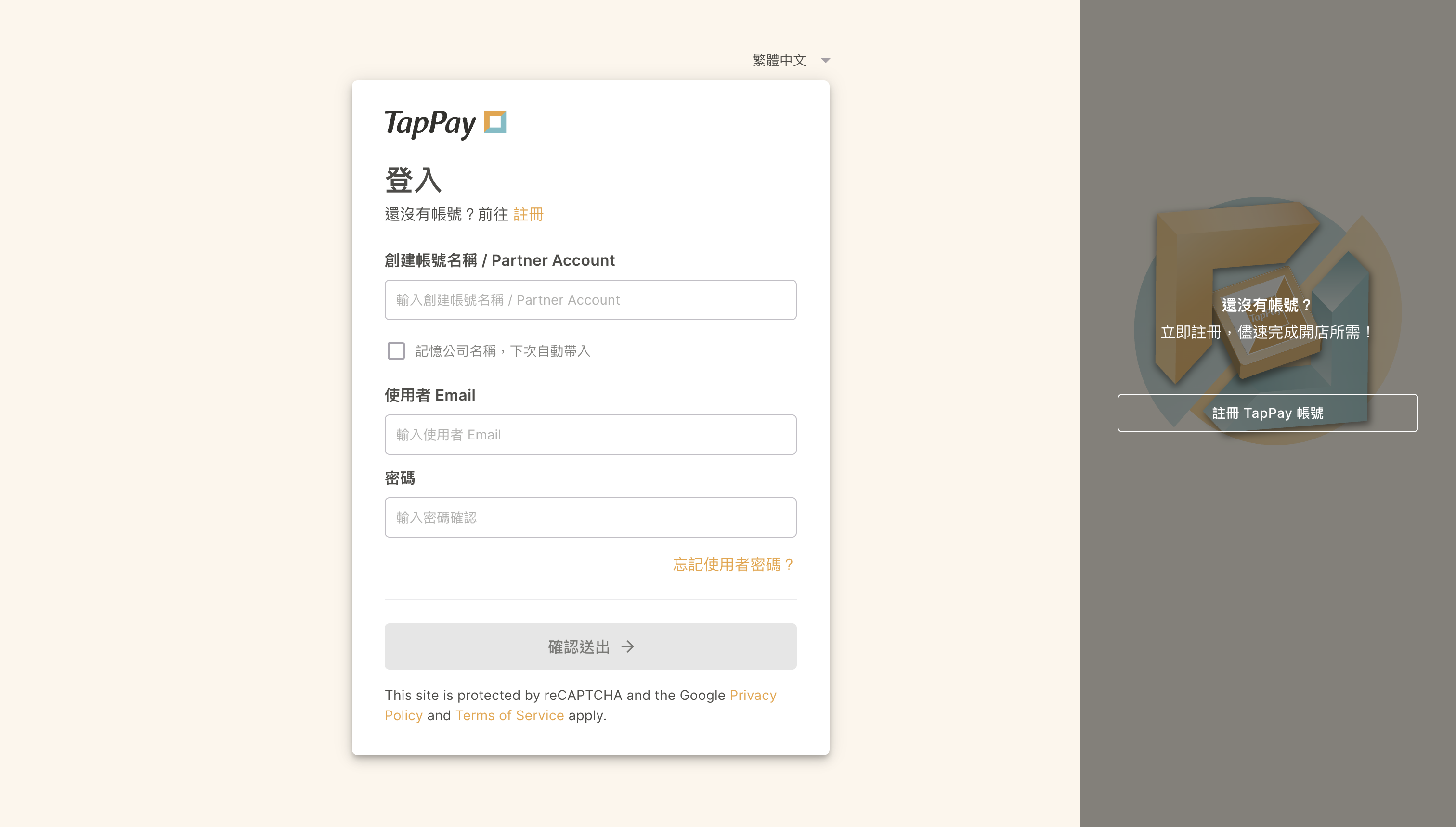
Step 1.
點擊後台登入連結,輸入您的創建帳號名稱、使用者 Email與密碼或註冊一個TapPay帳號。
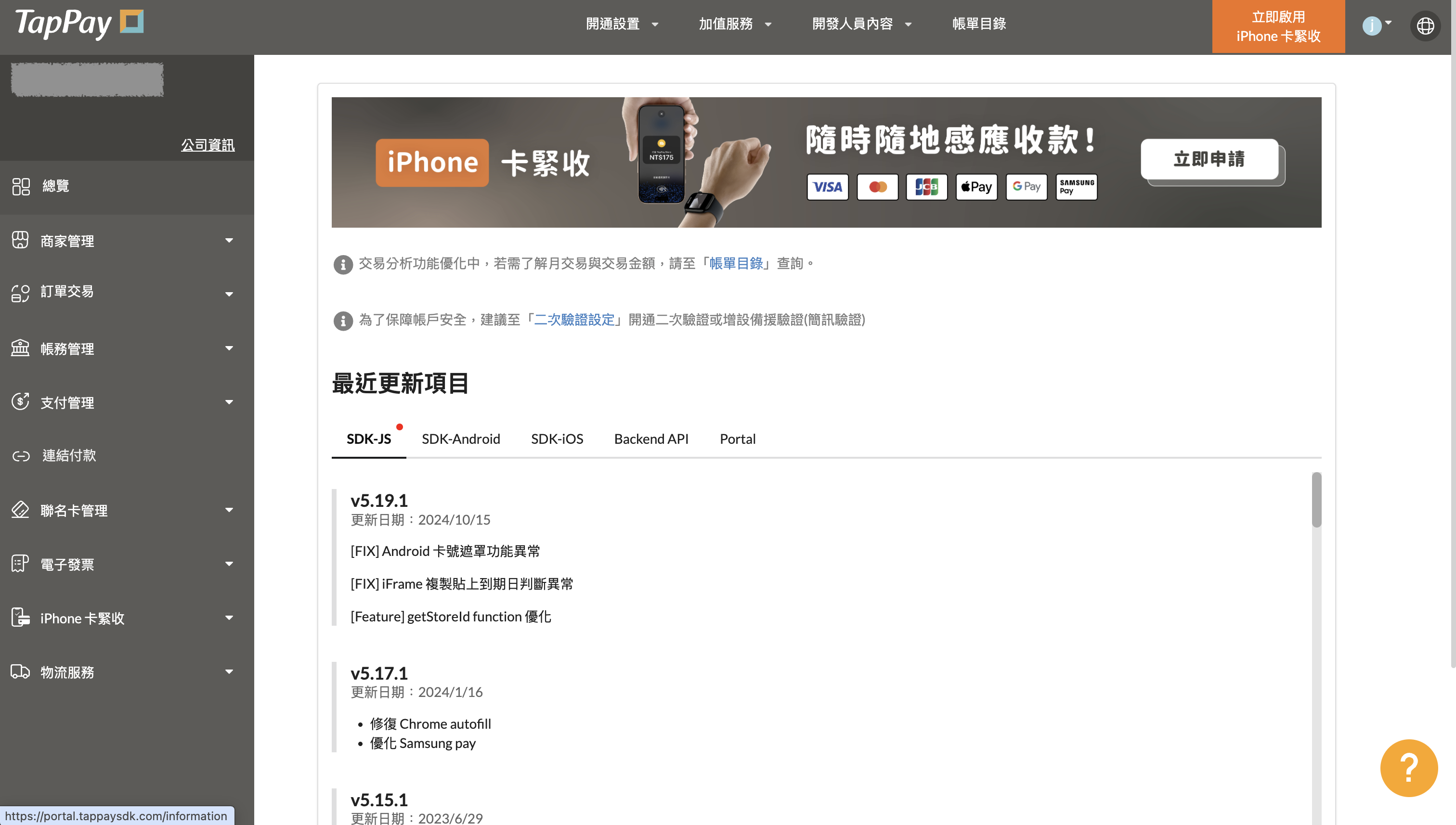
Step 2.
進入TapPay後台。
Step 3.
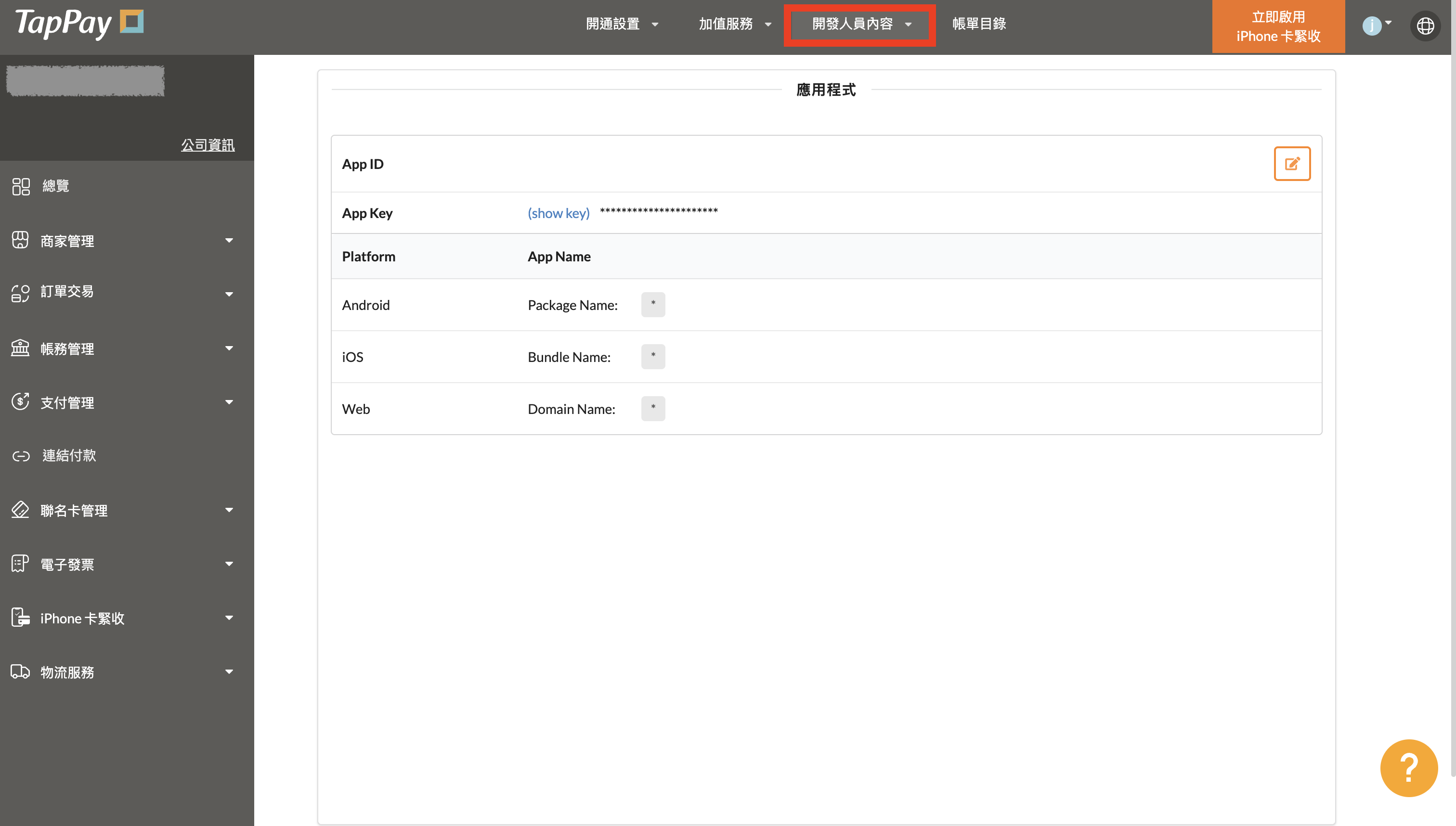
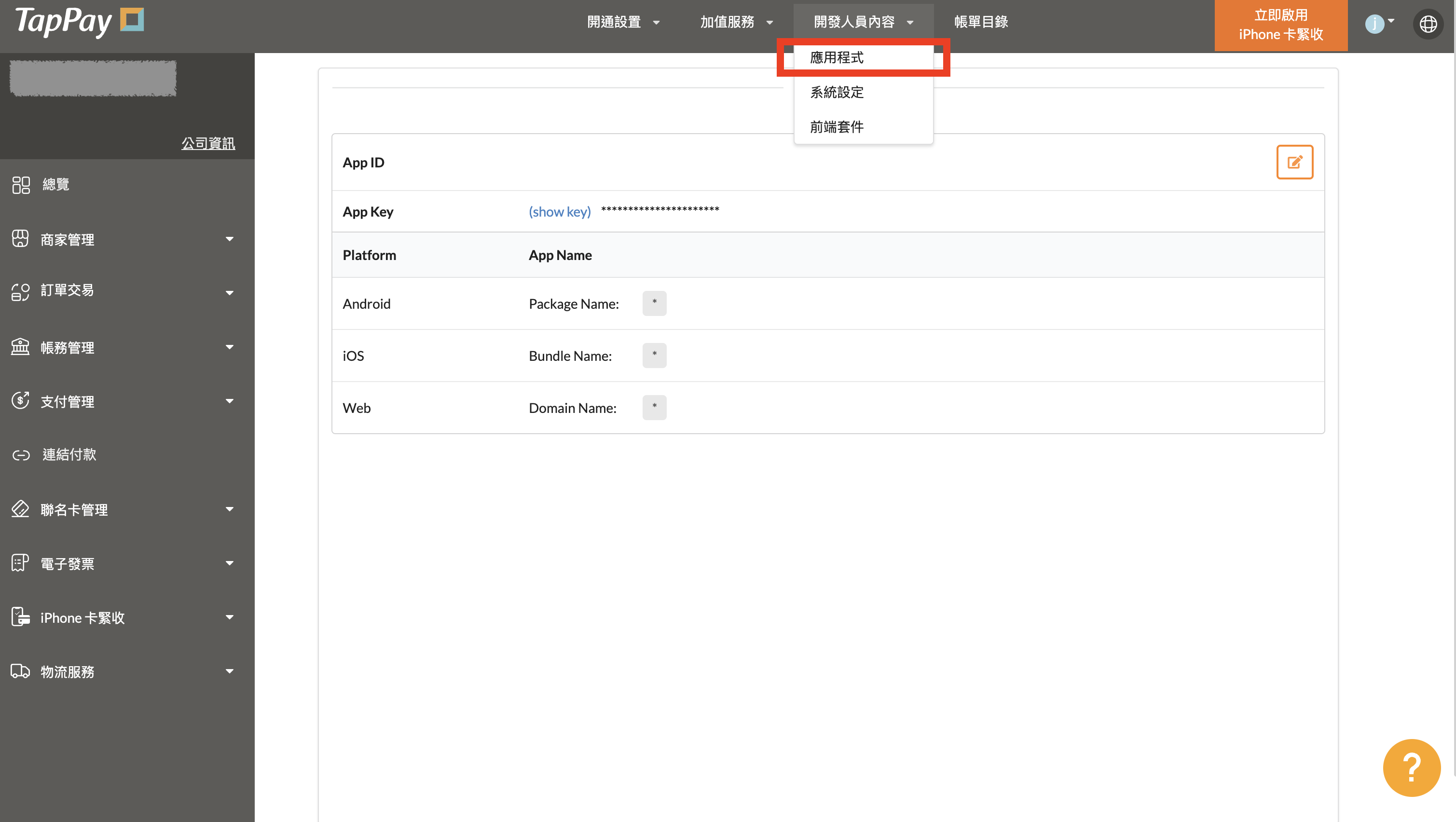
點擊上方「開發人員內容」 > 「應用程式」。
Step 4.
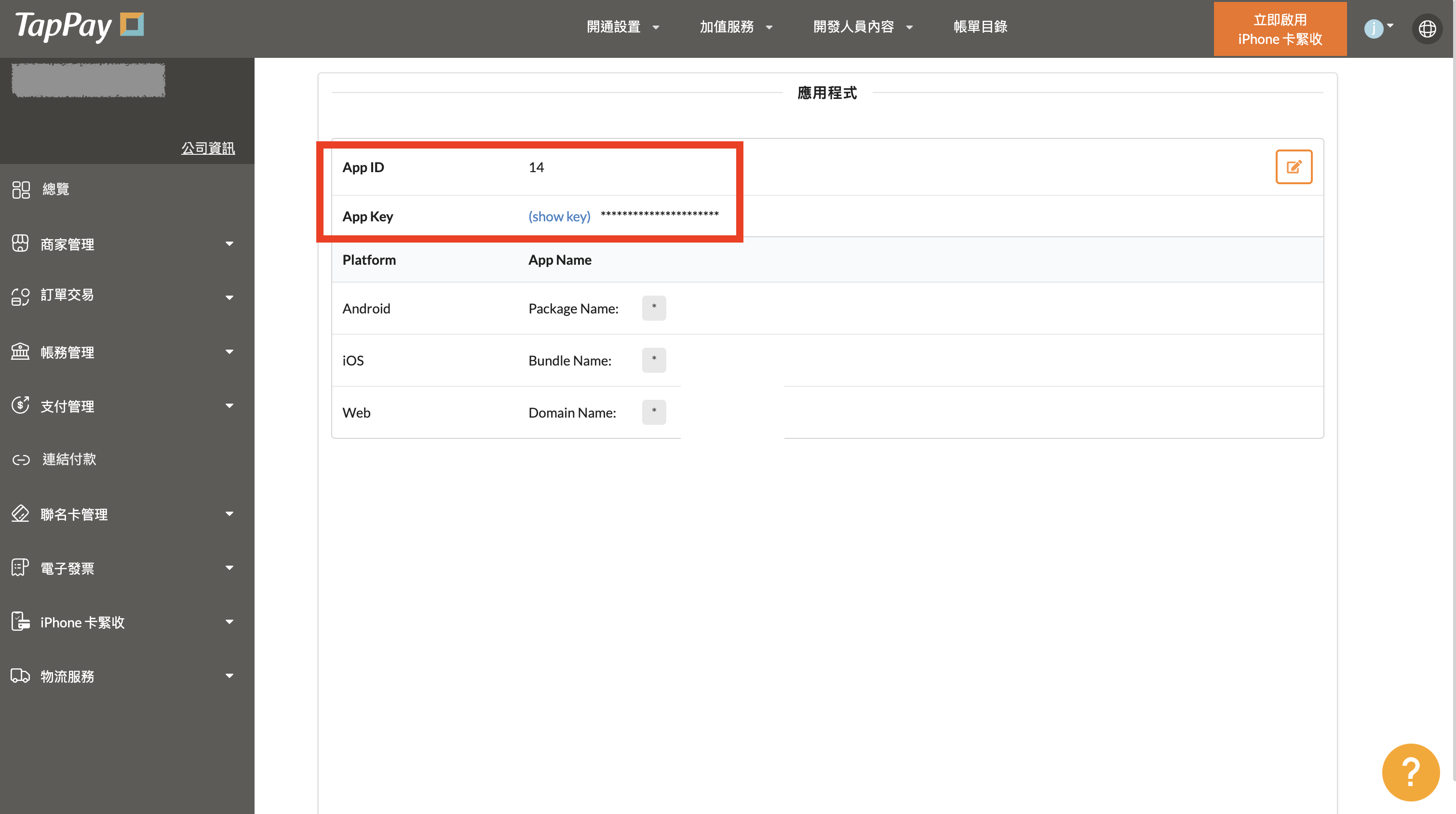
分別複製 AppID 與 AppKey(請先點擊show key)。
Step 5.
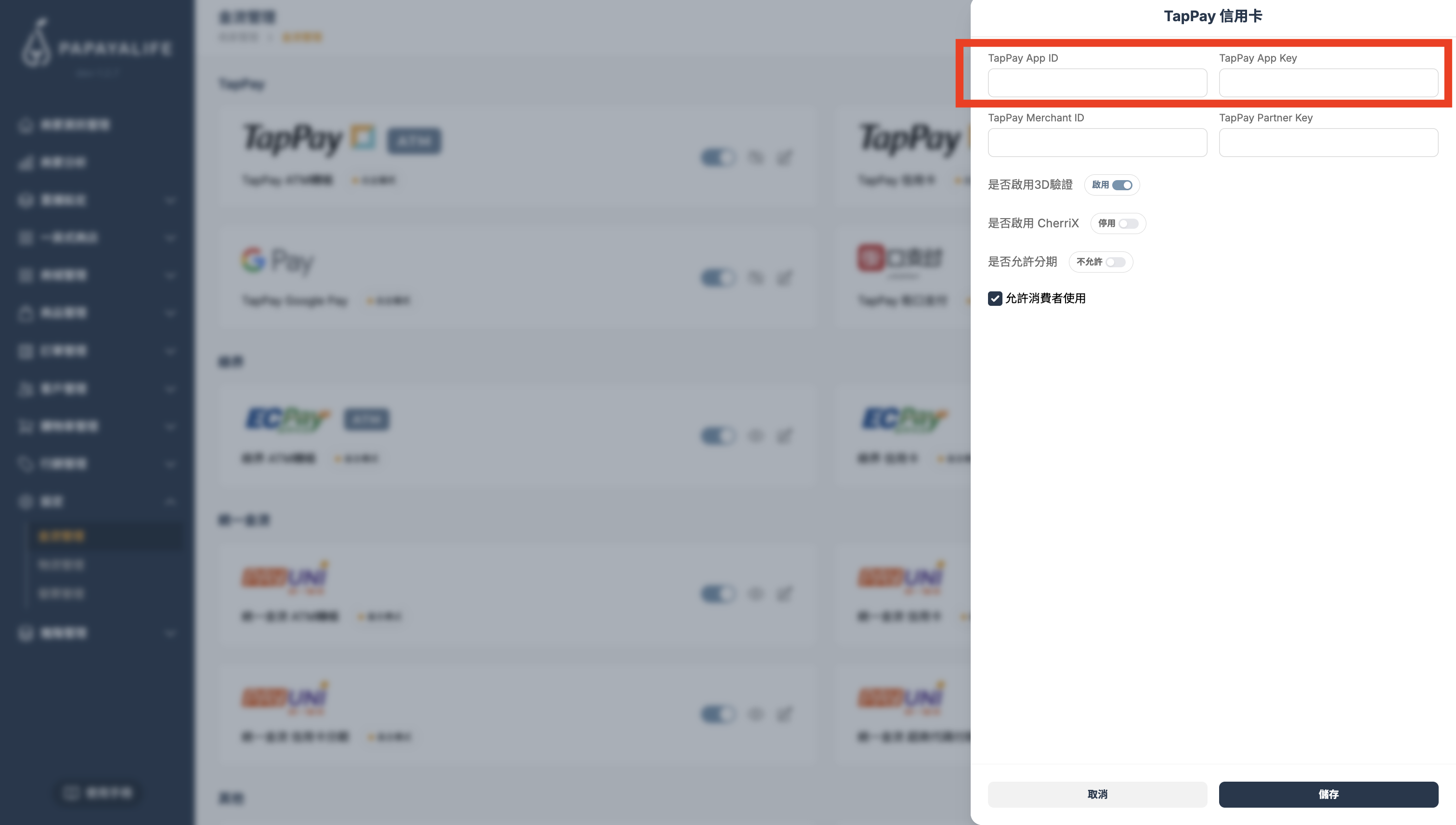
回到木瓜生活系統上的「金流設定」 > 「TapPay」 > 「編輯」按鈕
分別貼上剛才複製的 AppID 與 AppKey 至對應欄位。
(TapPay 中的信用卡/ATM/LINE Pay/街口支付設定方式都一樣。)
Step 6.
接下來回到 TapPay 後台
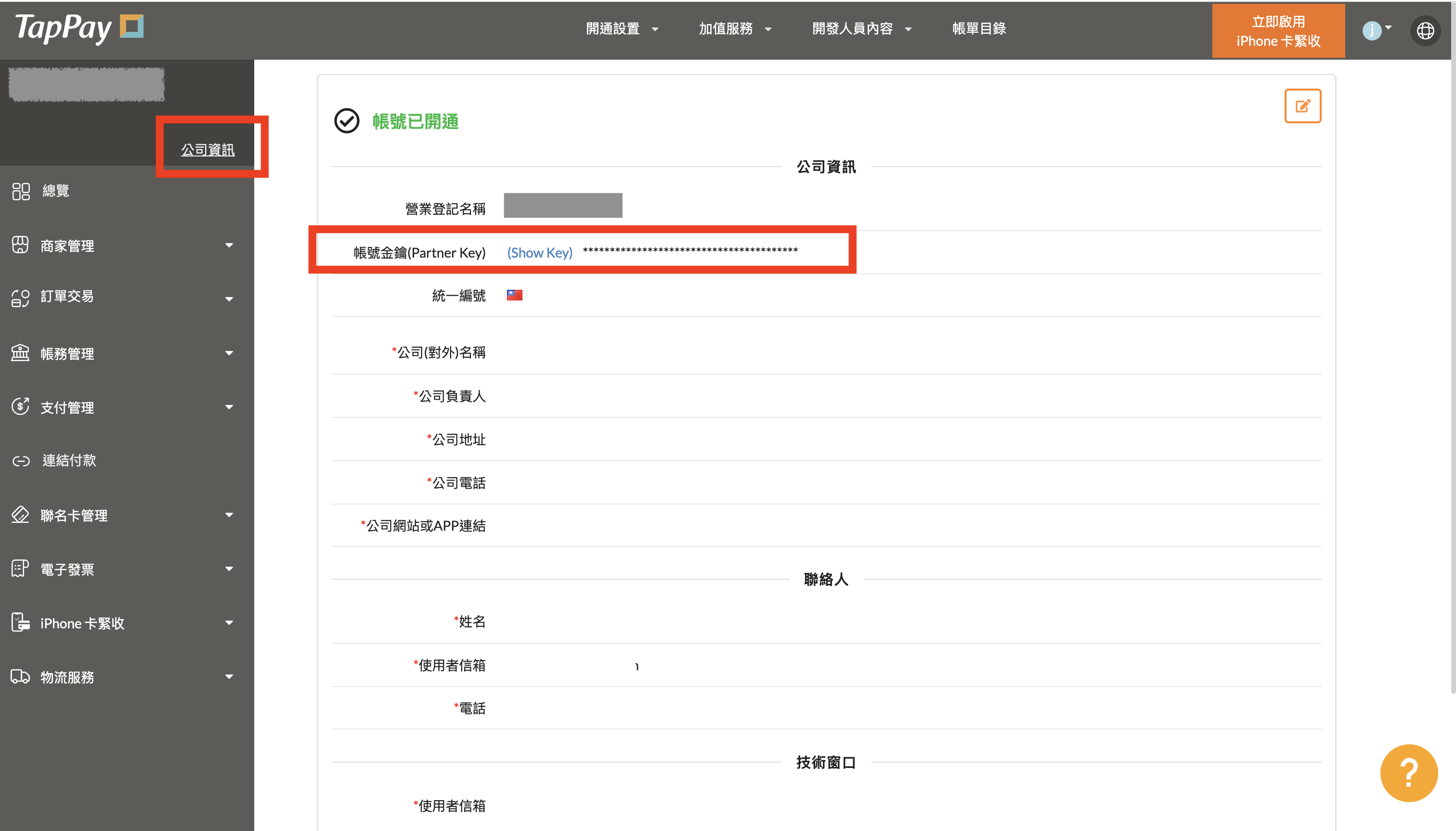
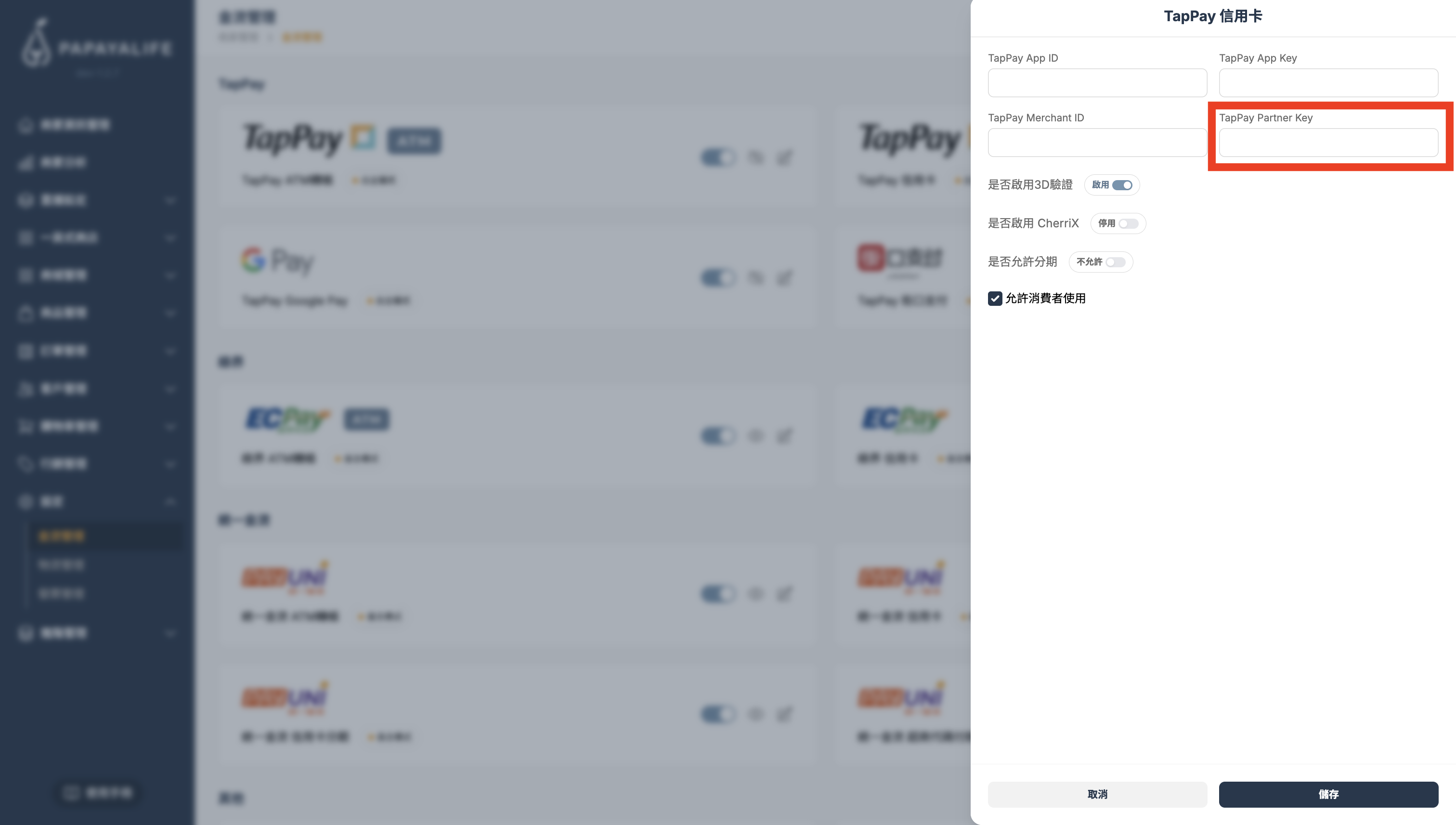
TapPay Partner Key 在「公司資訊」中複製,一樣請先點擊「Show Key」再複製。
Step 7.
將複製好的 TapPay Partner Key,貼上木瓜生活系統裡的 TapPay Partner Key 欄位。
Step 8.
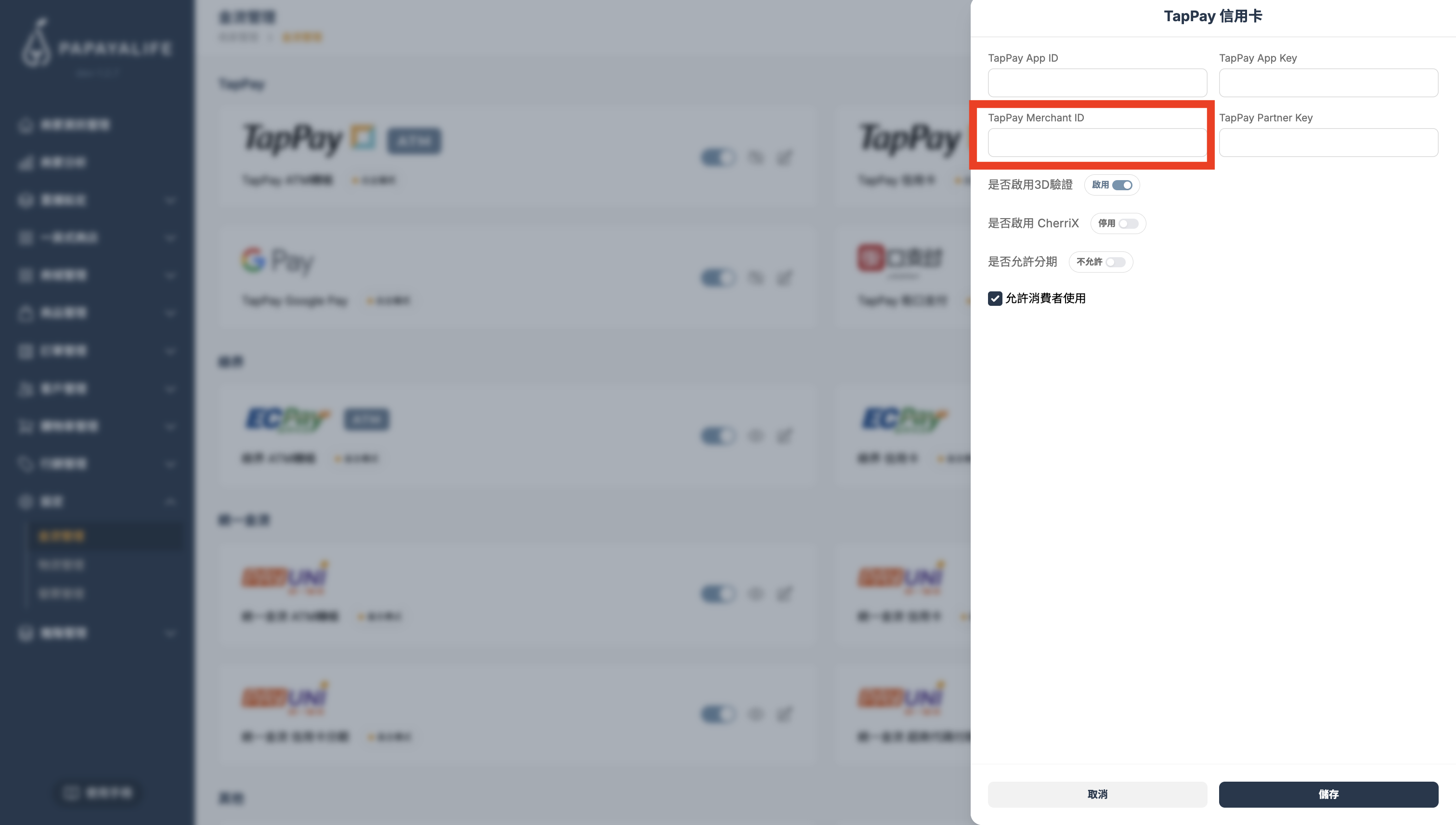
關於 TapPay Merchant ID,有以下兩種情形:
一、若商戶有與 TapPay 簽約 「CherriX」:
請到 TapPay 後台 點擊「商家管理」 >「 MGID設置」>「 正式環境」,複製 MGID 旁的字串。
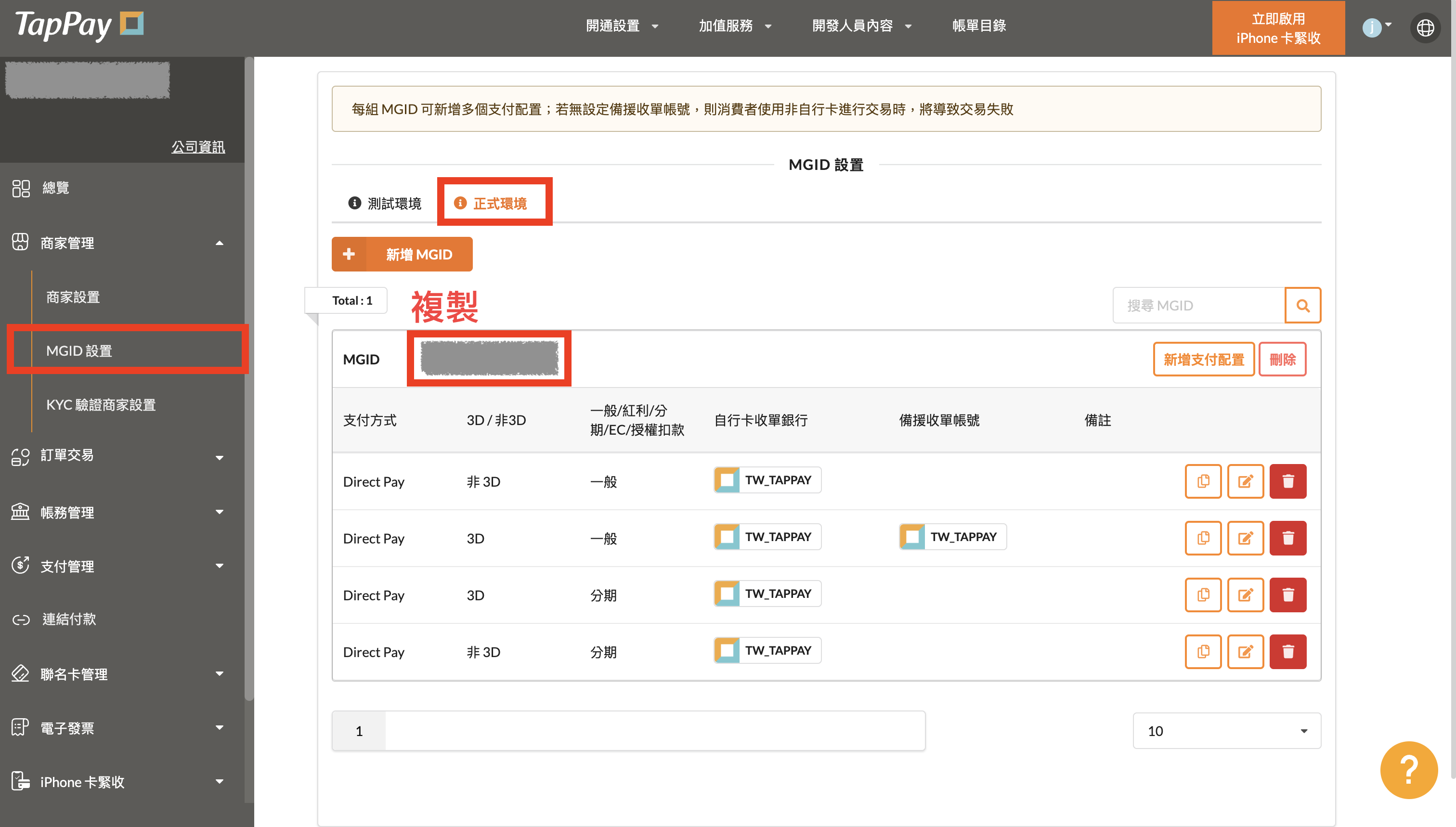
貼上至木瓜生活系統中的 TapPay Merchant ID 欄位並啟用 CherriX。
二、若商家為一般 Merchant:
請到 TapPay 後台 點擊「商家管理」 >「 商家設置」>「 正式環境」,複製 Merchant ID 底下的第一個字串。
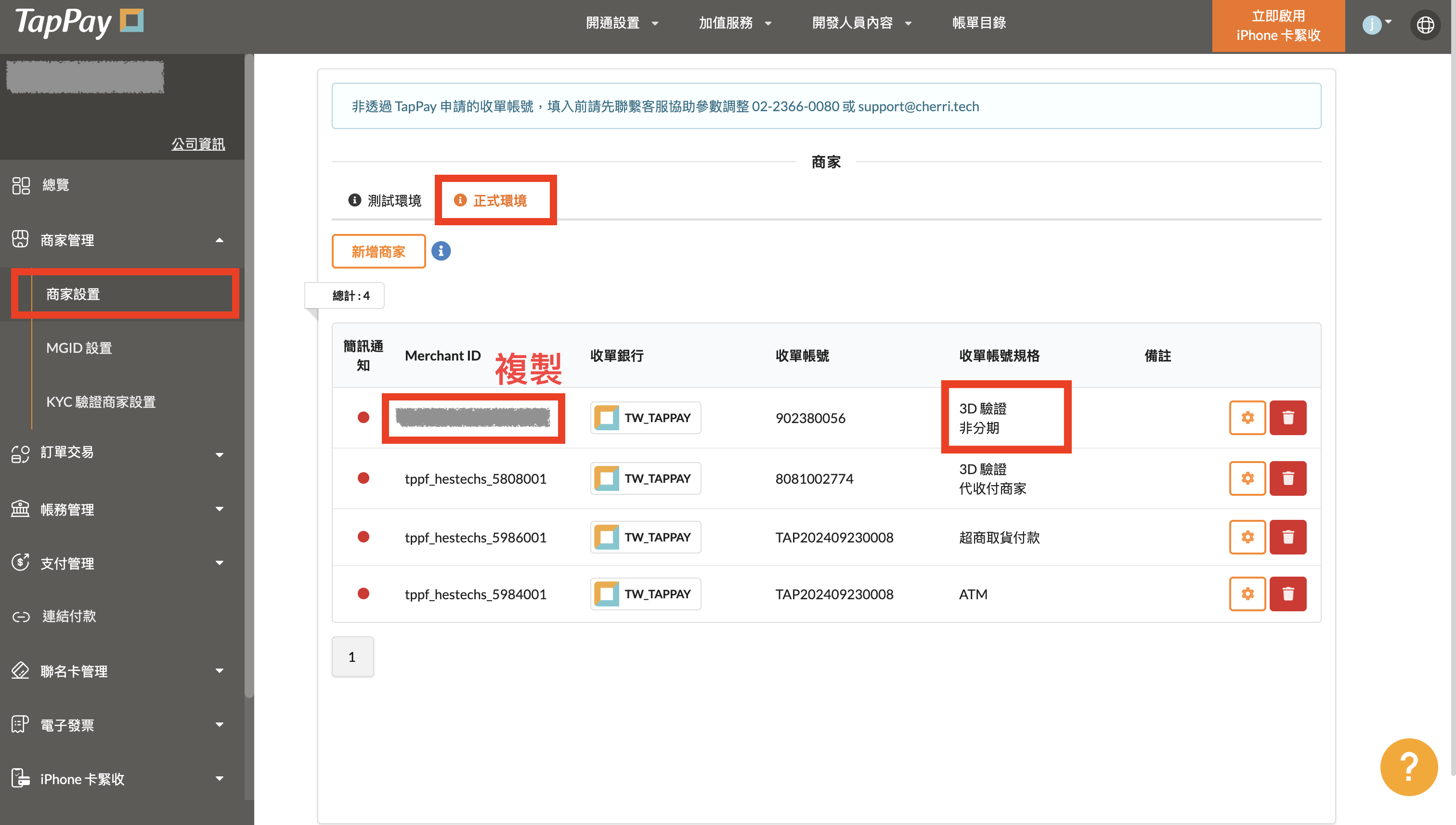
貼上至木瓜生活系統中的 TapPay Merchant ID 欄位、停用 CherriX 並完全依照 TapPay 後台上的「收單帳號規格」的敘述來開啟或停用 3D 驗證與分期功能。
一般 Merchant、TapPay 中的 LINE Pay 串接方式
若您有和 TapPay 簽約 LINE Pay 服務,唯有 TapPay Merchant ID 查詢的方式不同,請點擊「商家管理」>「商家設置」,會在正式區環境中找到「TW_LINE_PAY」,複製該左側 Merchant ID 字串、貼上到木瓜生活系統中的TapPay Merchant ID 欄位即可。
TapPay 中 Line Pay 跟 JKoPay 的串接(一般 Merchant)
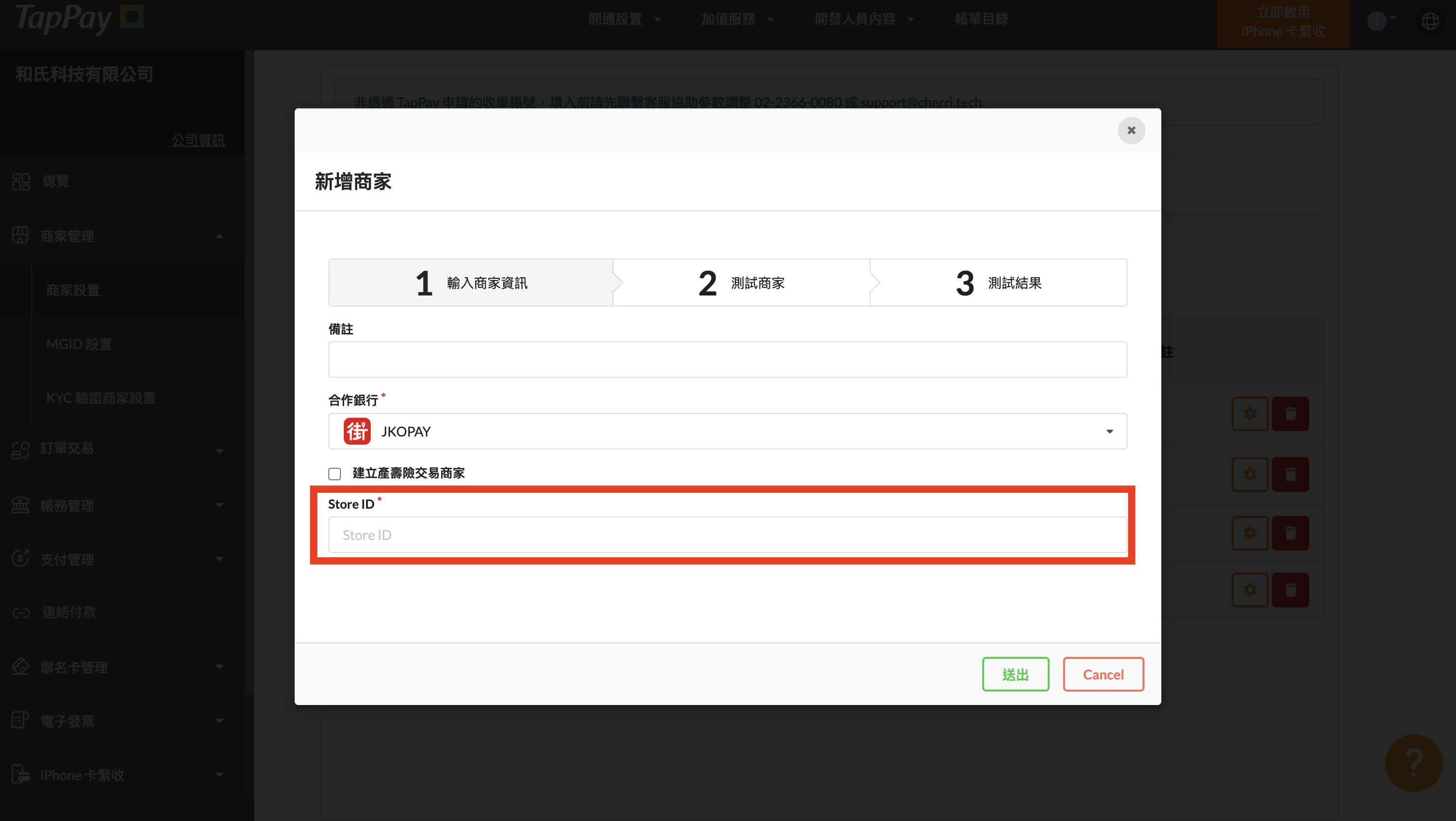
- 先建立 Line Pay / JKOPay 的 Merchant
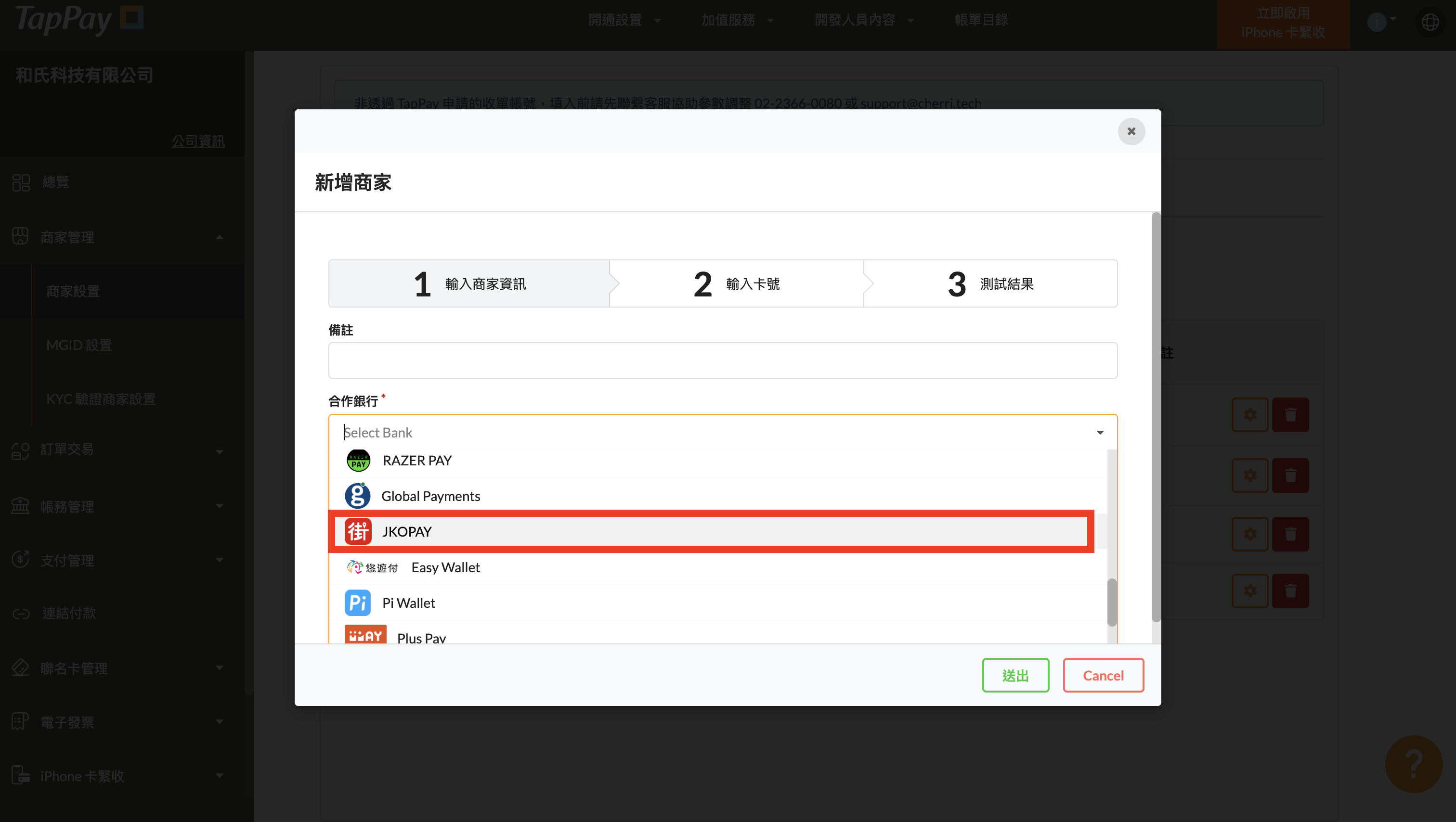
「商家管理」>「商家設置」>「正式環境」>「新增商家」
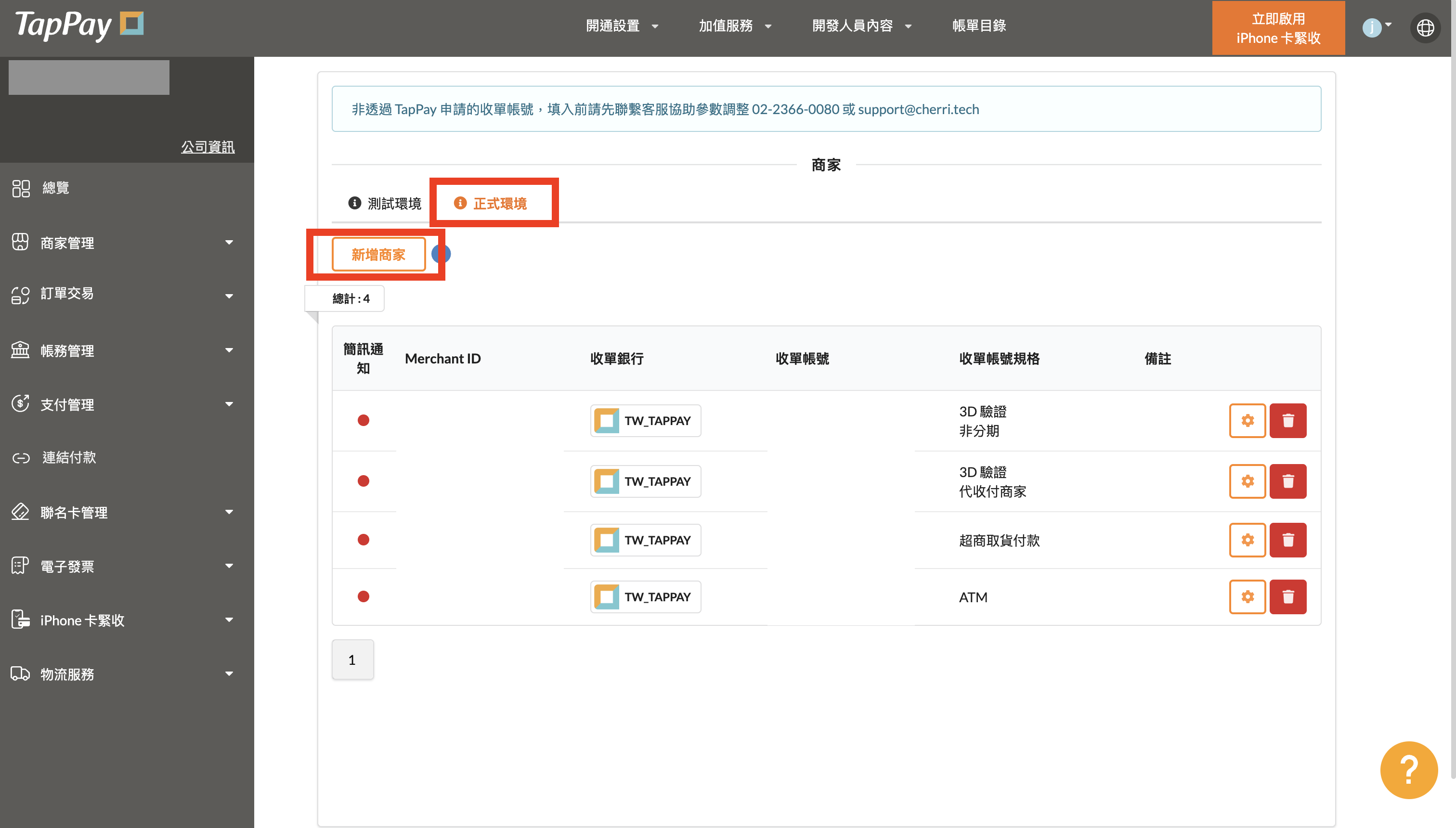
- 選擇您的商家合作銀行並輸入對應帳號資訊
- LINE Pay
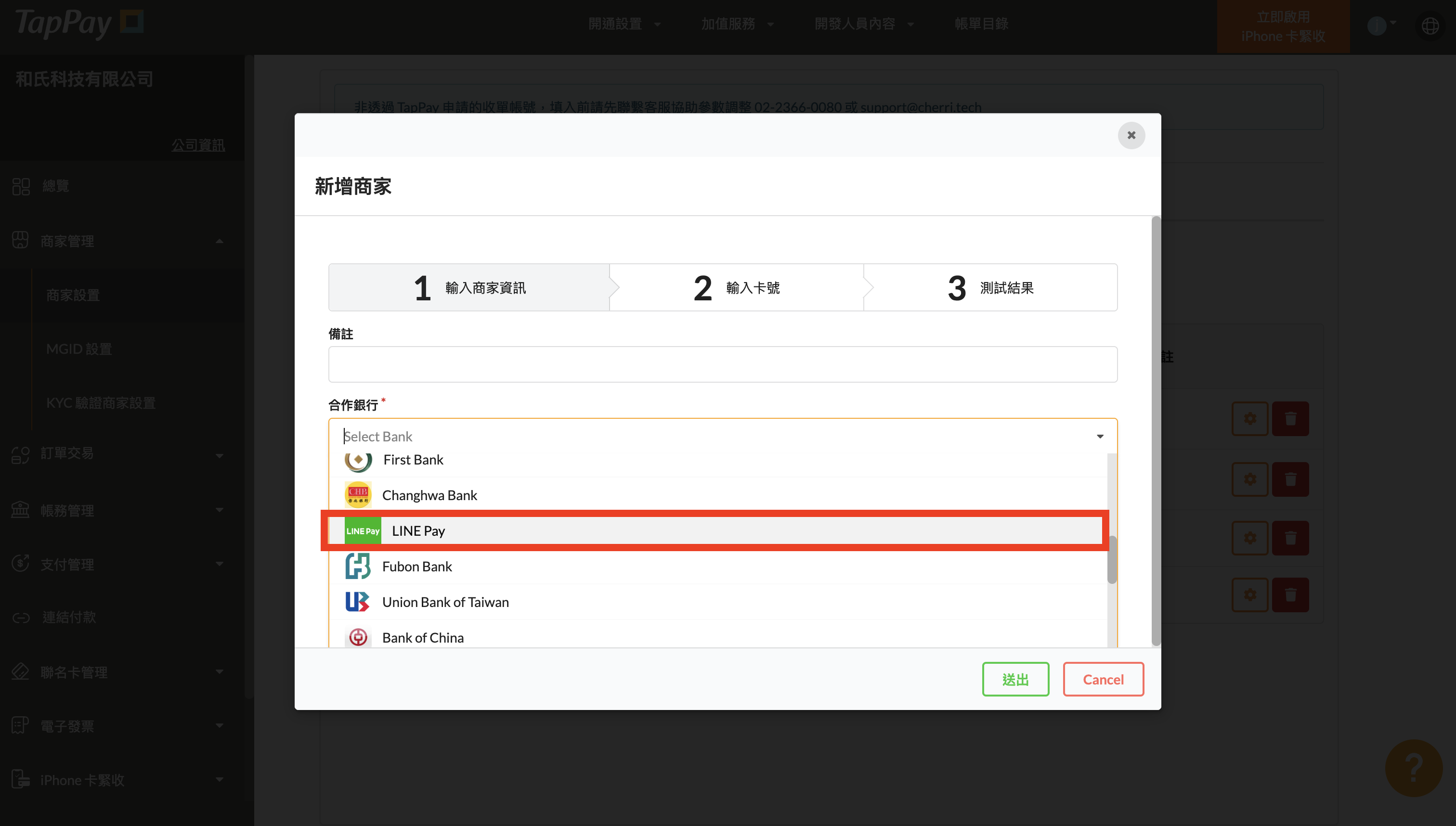
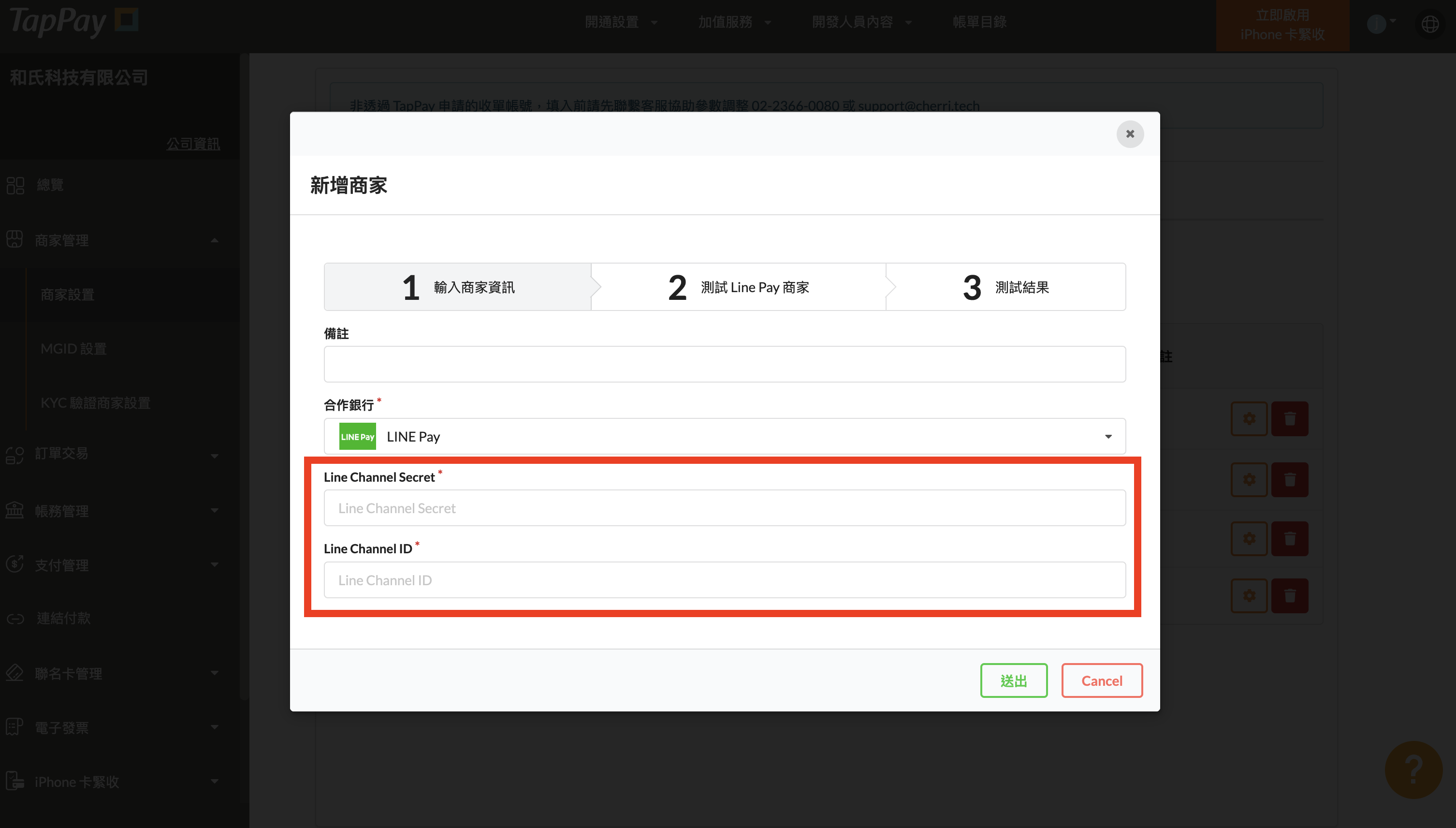
💫LINE Channel Secret、LINE Channel ID 查詢方式:
後台登入連結:
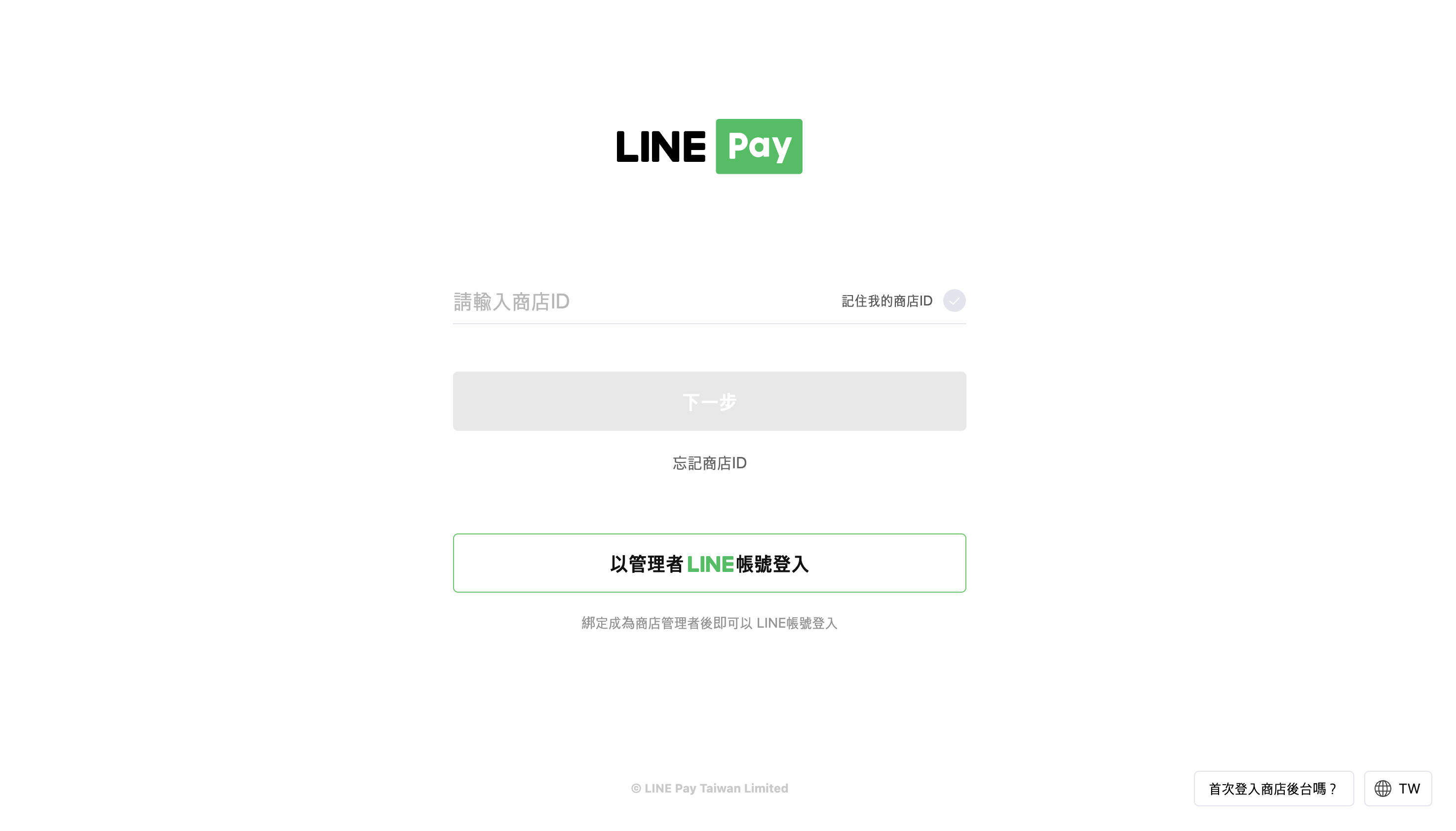
Step 1.
點擊後台登入連結,輸入您的商店ID、密碼。
Step 2.
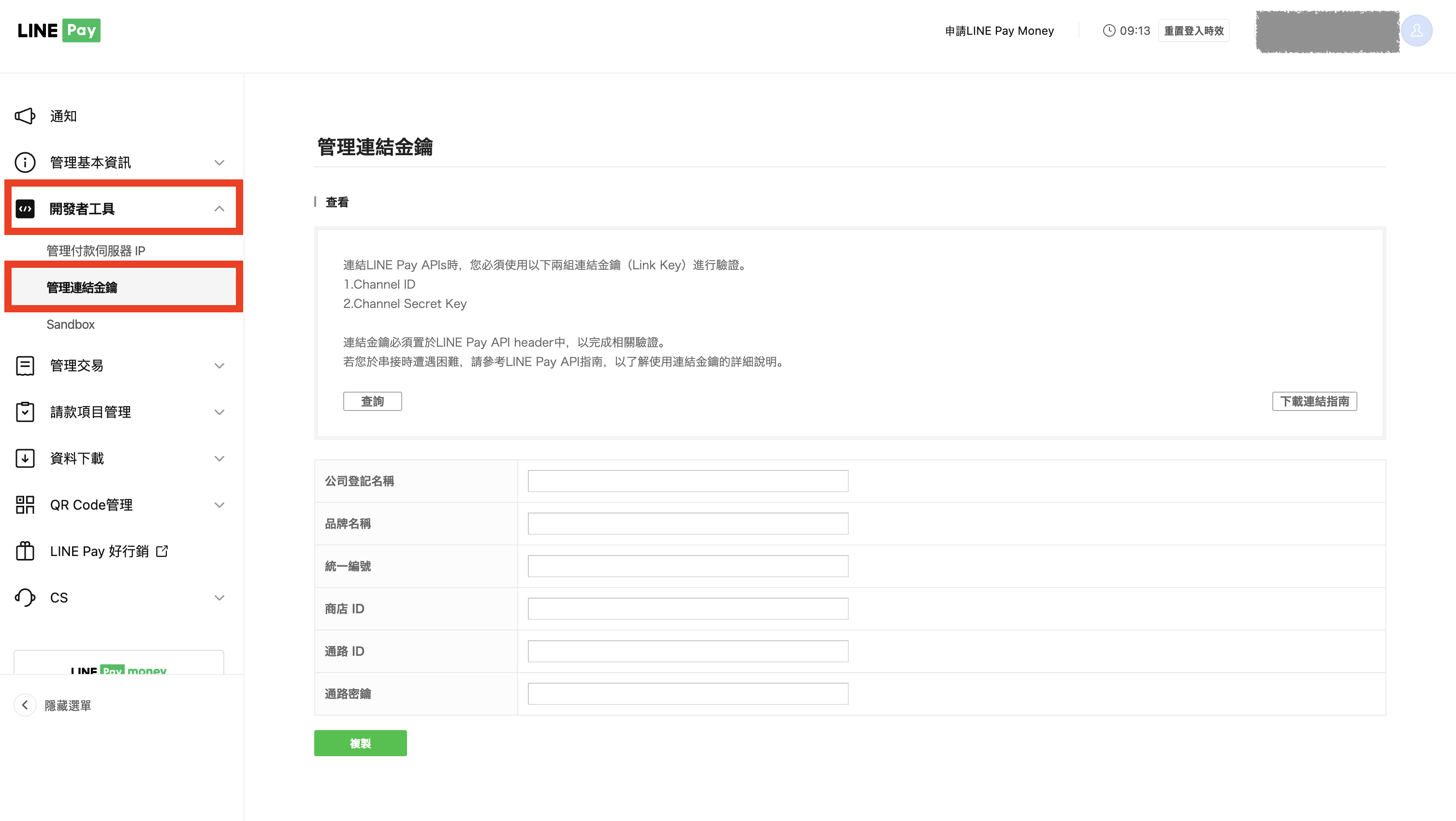
點擊「開發者工具」>「管理連結金鑰」,進入管理連結金鑰。
Step 3.
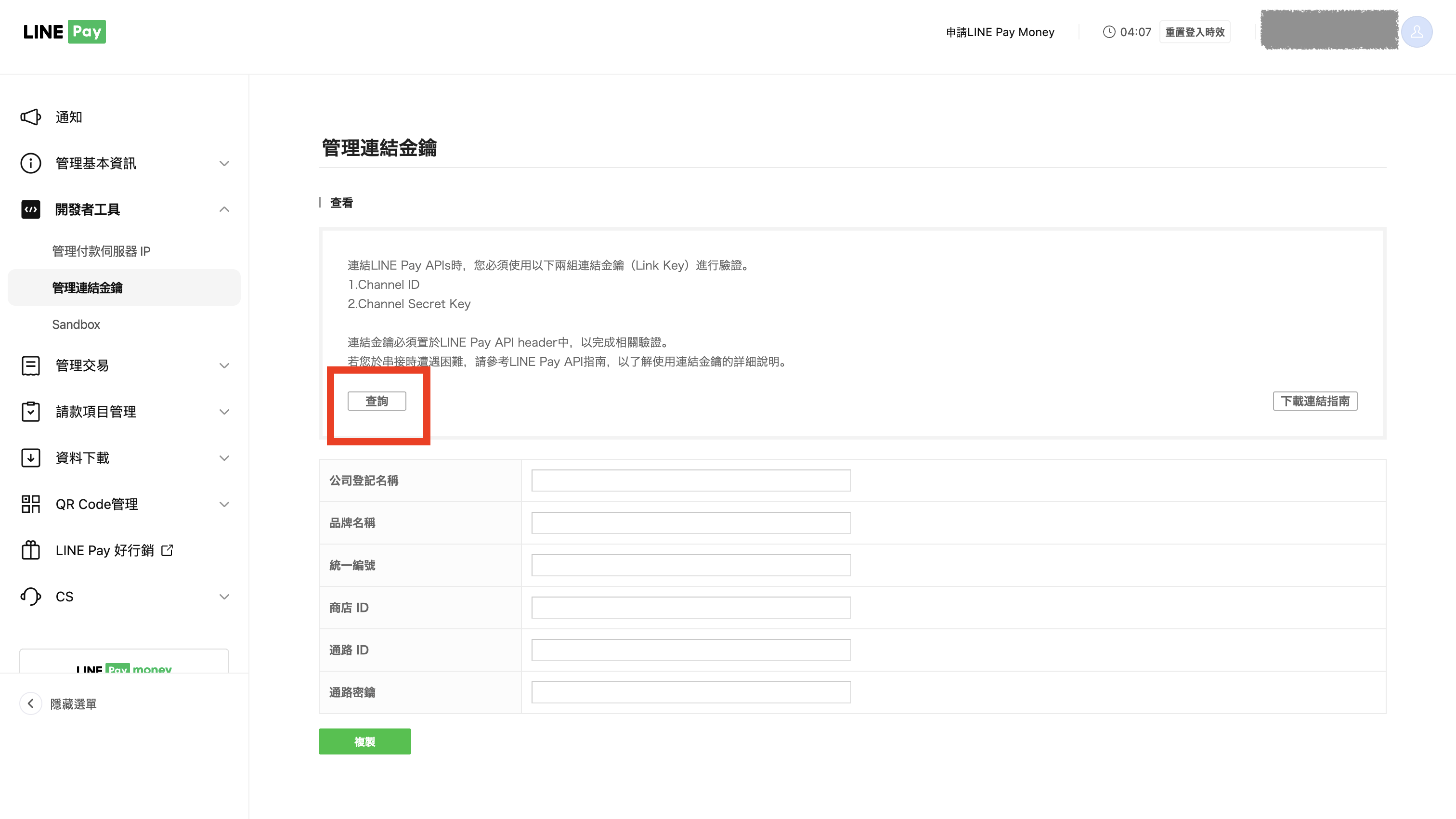
點擊「查詢」並輸入Email驗證碼,即可查看以下資訊。
Step 4.
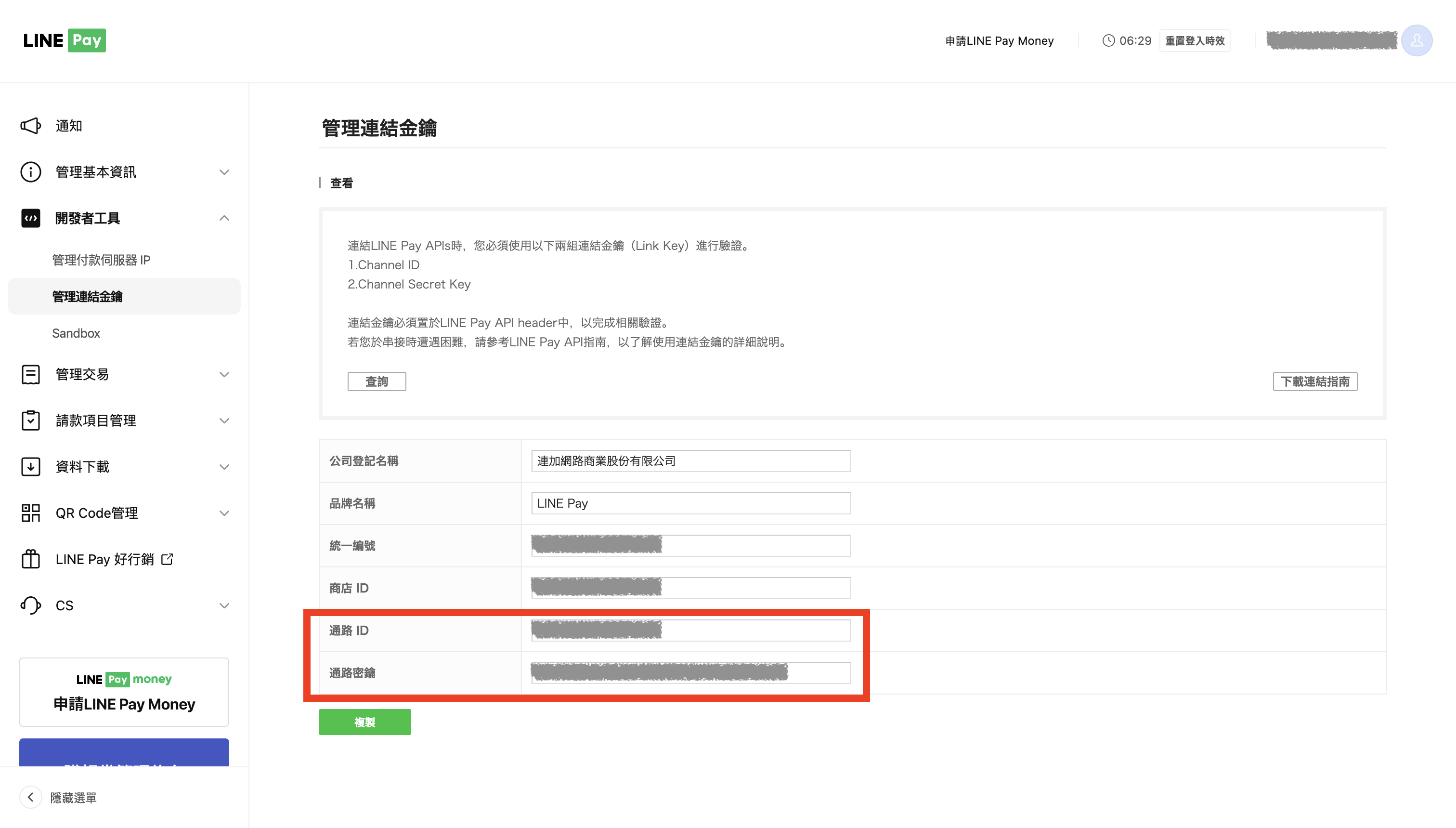
複製「通路ID」 → 貼上至「LINE Pay channel ID」。
複製「通路密鑰」 → 貼上至「LINE Pay channel secret」。
- 街口支付 JKOPAY
- Merchant ID 設定
若您有和 TapPay 簽約 LINE Pay 服務,唯有 TapPay Merchant ID 查詢的方式不同。
請點擊「商家管理」>「商家設置」,會在正式區環境中找到「TW_LINE_PAY」,
複製該左側 Merchant ID 字串、貼上到木瓜生活系統中的TapPay Merchant ID 欄位即可。
若您想直接透過原生 LINE Pay 收款,可以直接申請原生 LINE Pay,詳情請洽客服。
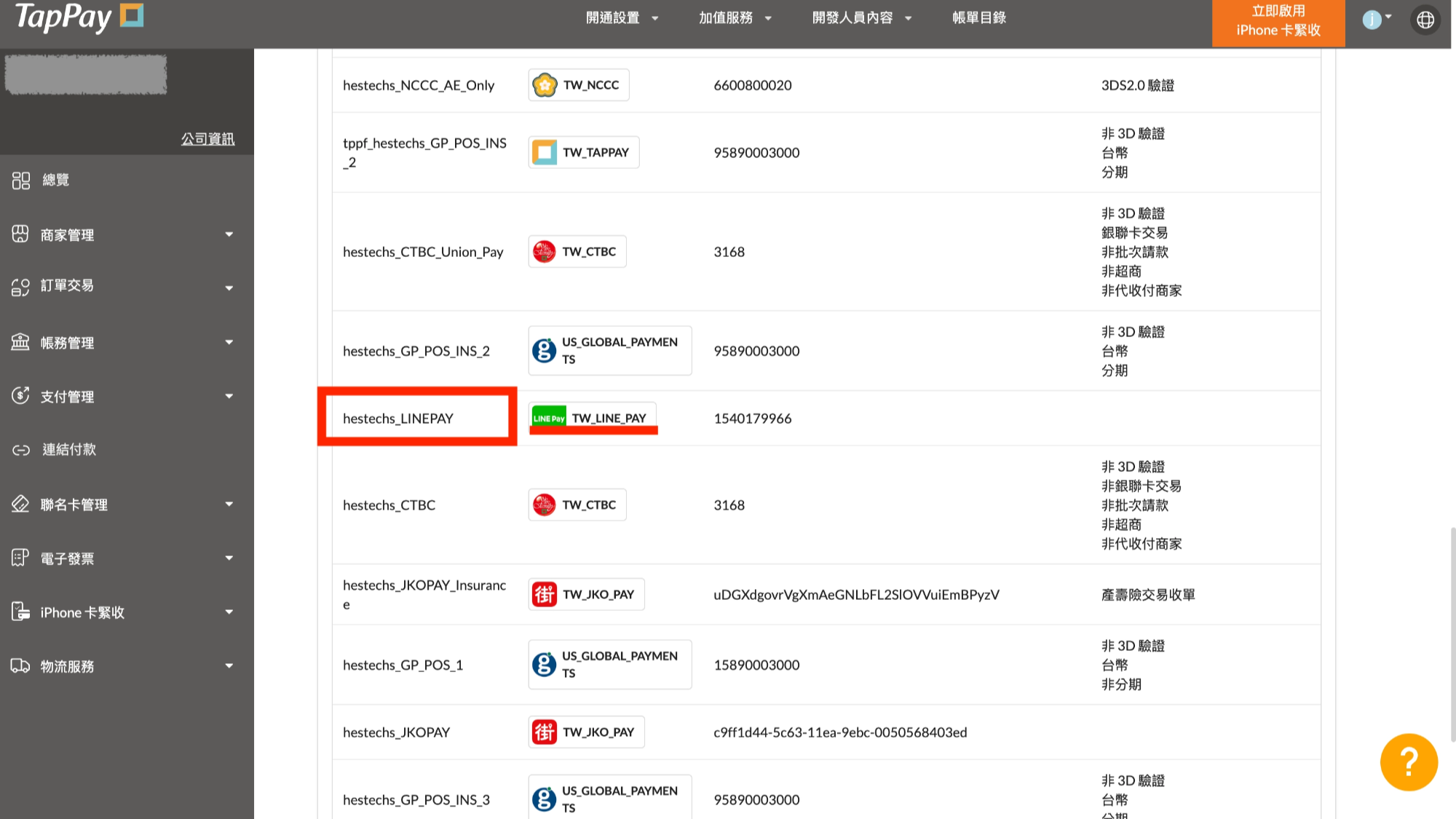
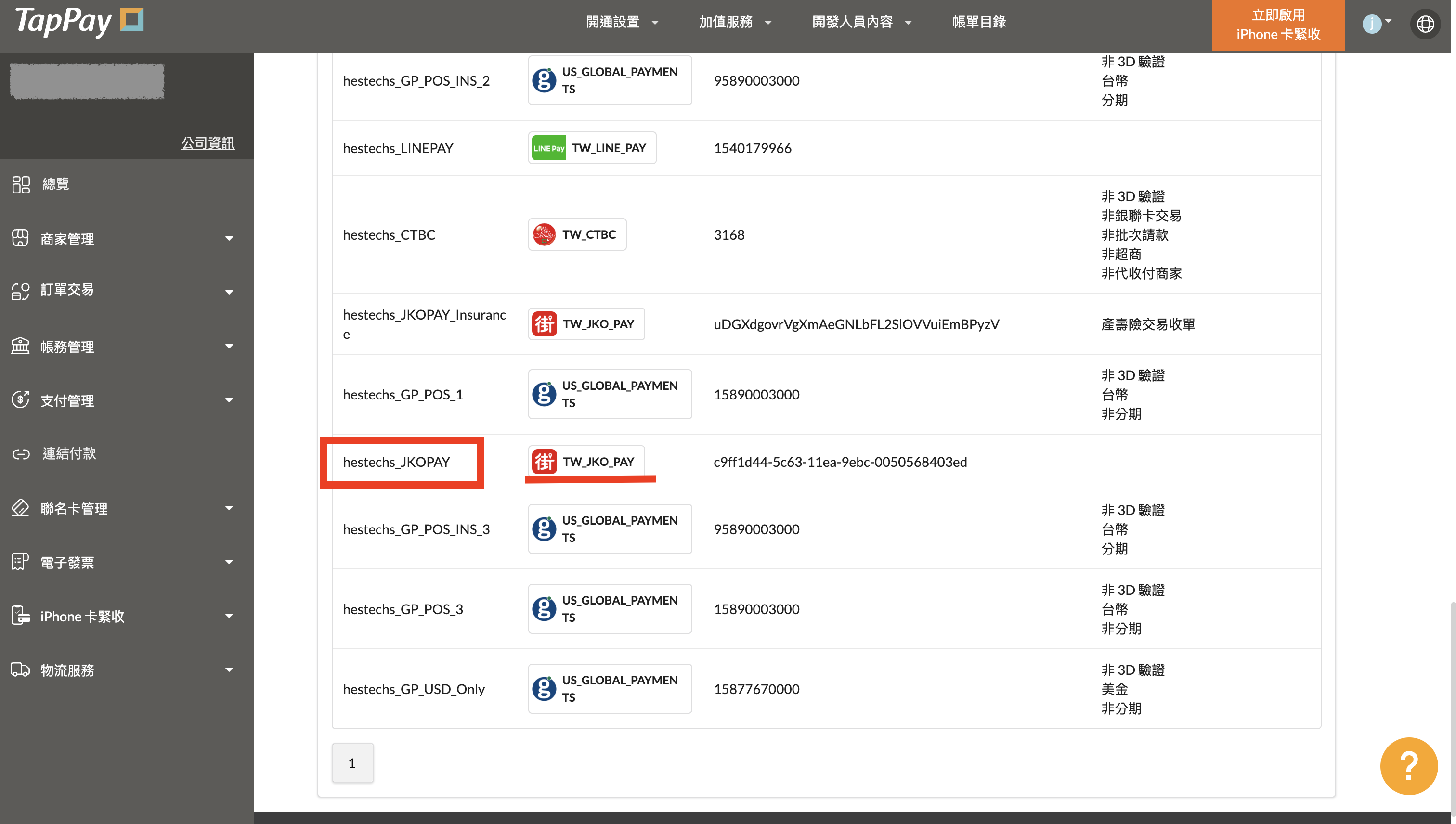
若您有和 TapPay 簽約街口支付服務,唯有 TapPay Merchant ID 查詢的方式不同。
請點擊「商家管理」>「商家設置」,會在正式區環境中找到「TW_JKO_PAY」,
複製該左側 Merchant ID 字串、貼上到木瓜生活系統中的 TapPay Merchant ID 欄位即可。