

2026-04-12
如何在直播中建立與執行抽獎活動?
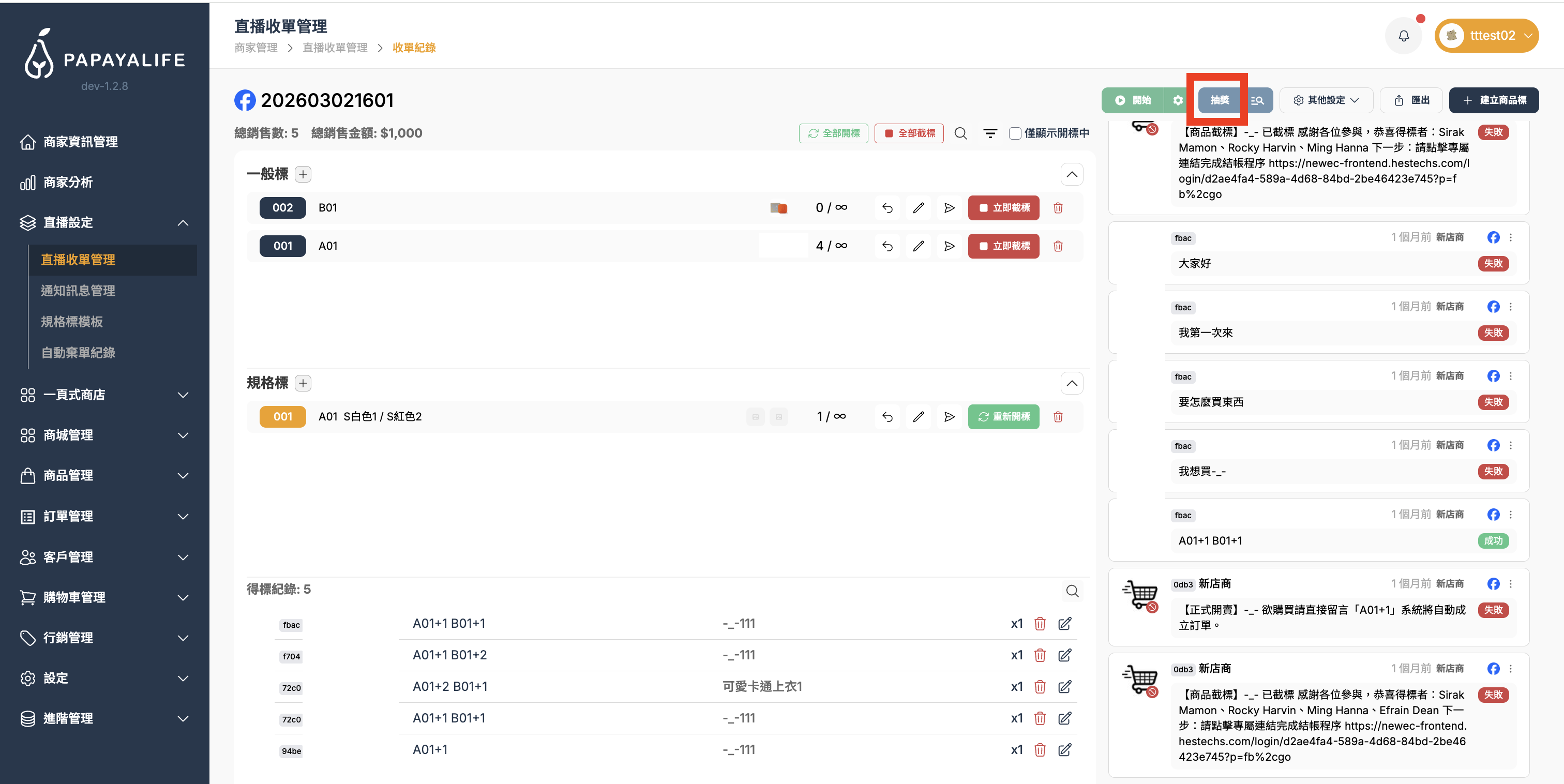
功能位置:左側導覽列「直播設定」> 「直播收單管理」> 「收單紀錄」> 右上角「抽獎」
Step.1
點擊「抽獎」即進入該場直播的抽獎設定。
Step.2
設定抽獎條件以及要抽獎的商品資訊,輸入完成後點擊「建立」,即可完成建立抽獎。
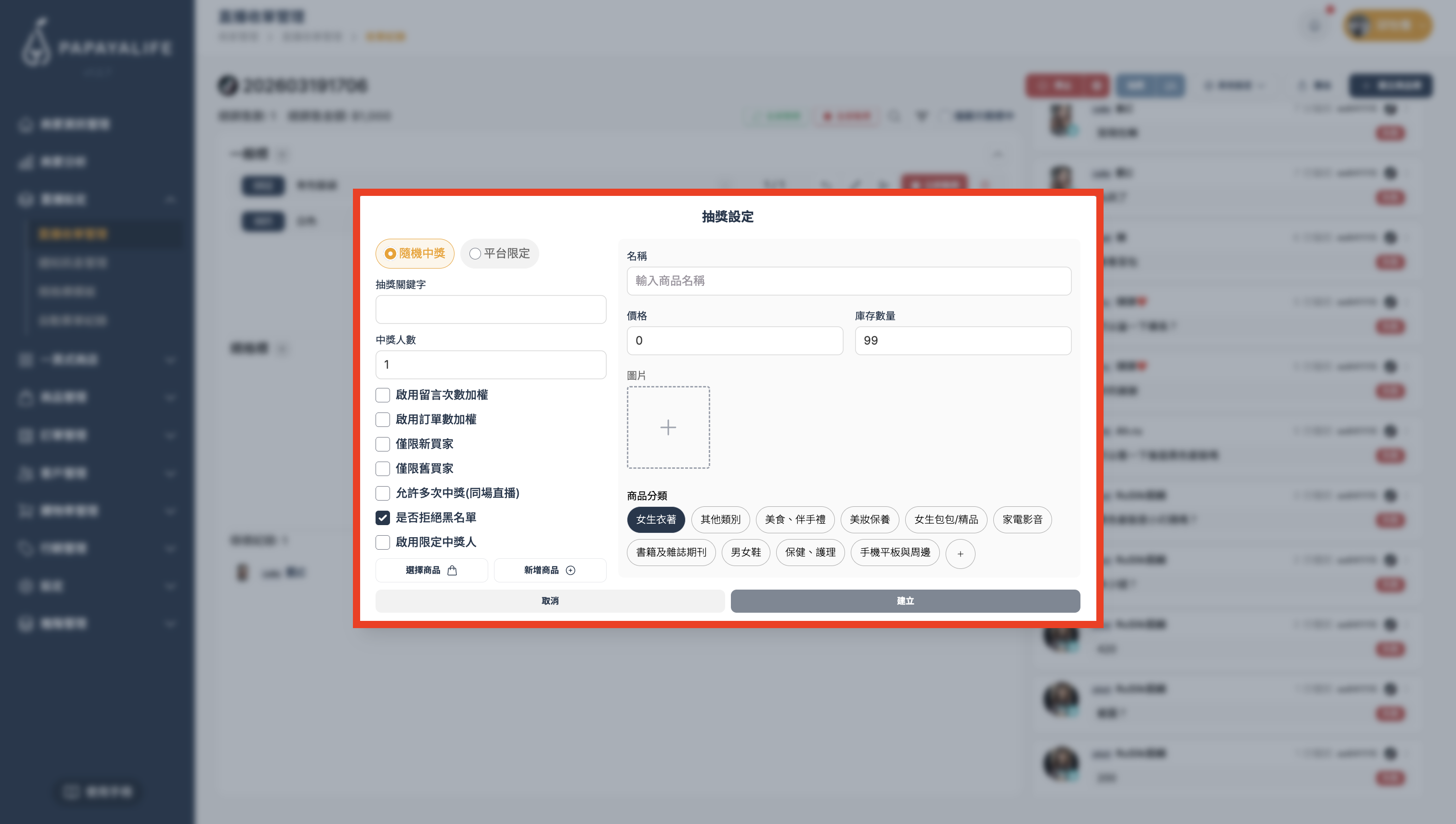
左半部設定抽獎的條件資訊
「隨機中獎」:可選擇隨機平台的用戶參加抽獎。
「平台限定」:只有指定平台的用戶才可以參加抽獎。
抽獎條件可自行勾選:
- 啟用留言次數加權:留言越多次,中獎機率越高。
- 啟用訂單數加權:下單越多次,中獎機率越高。
- 僅限新買家:只限定沒有向您購買過商品的買家抽獎。
- 僅限舊買家:只限定有向您購買過商品的買家抽獎。
- 允許多次中獎(同場直播):允許同場直播中同為中獎人再次中獎。
- 是否拒絕黑名單:黑名單管理可從客戶管理 → 黑名單管理設定。
- 啟用限定中獎人:勾選後會出現限定中獎人視窗,可在編輯名單選取特定中獎人(此設定需小心使用)。
若您想從已設定好的商品中選擇來抽獎,可以點擊左下角選的「選擇商品」,
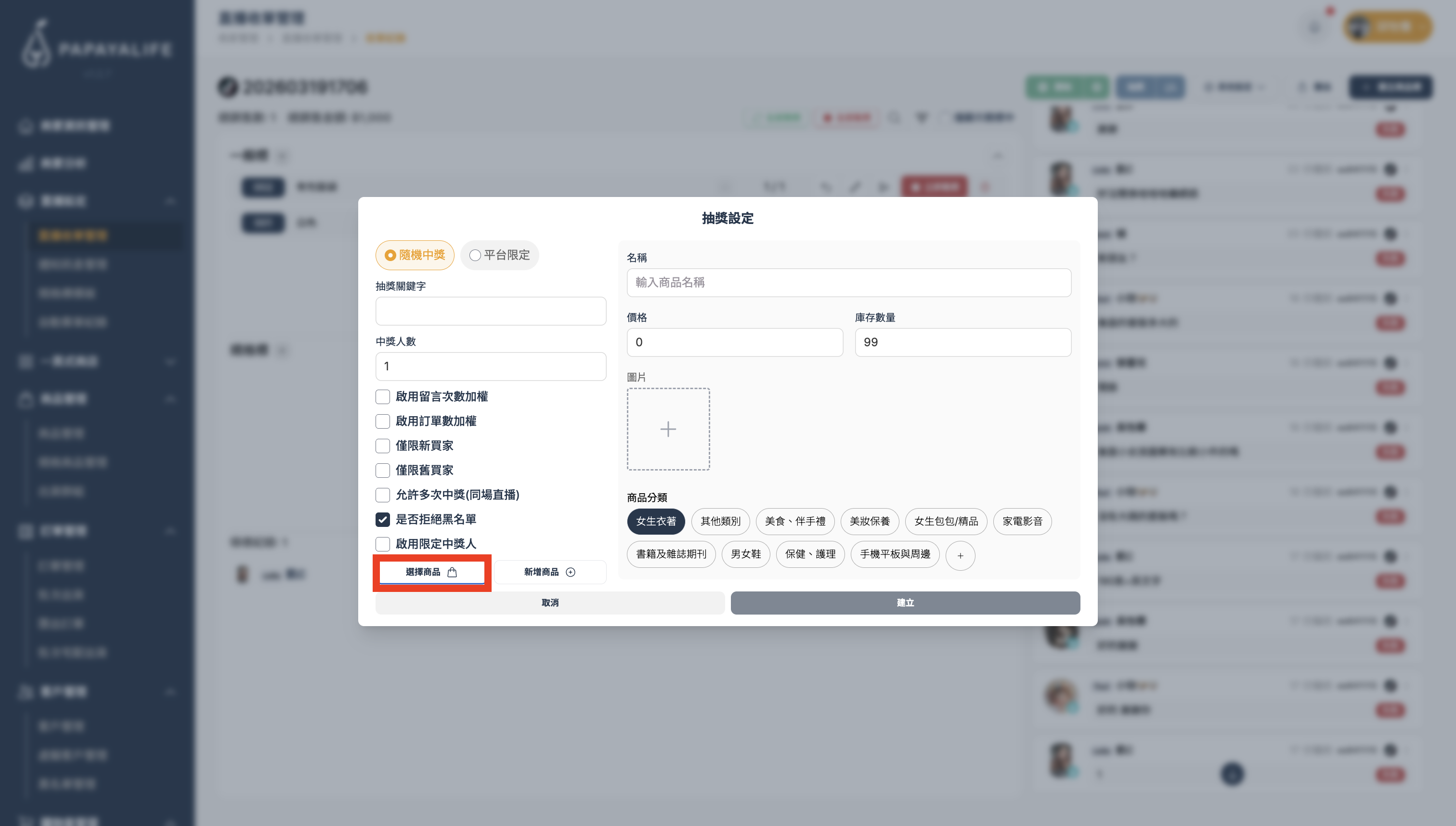
右半部設定要抽獎的商品資訊
名稱:輸入此次要抽獎的商品名稱。
價格:輸入要抽獎的商品價格。
圖片:點擊+上傳此商品圖片。
商品分類:選擇此商品的分類。
Step.3
建立好抽獎關鍵字、中獎人數、抽獎商品資訊之後點選建立即進入抽獎動畫並產生中獎人,因為本中獎系統附有二次確認機制,目的是可讓您確認該名中獎人是否遵守抽獎規則,例如確實有分享點讚等等,所以此時產生的中獎人還不是成為真正的中獎者,也就是系統在此步驟還不會自動將獎品加入該中獎者的購物車內;
待您確認實際有符合抽獎規則後,手動按一下中獎者頭貼或是點選「全部放入購物車」,系統畫面右上角顯示「成功加入購物車」、中獎人下方顯示「已加入購物車」,此時才是成功將中獎商品放入中獎人購物車內。
- 點選「抽獎」旁的放大鏡按鈕,可以看到過往的所有 「抽獎紀錄」。
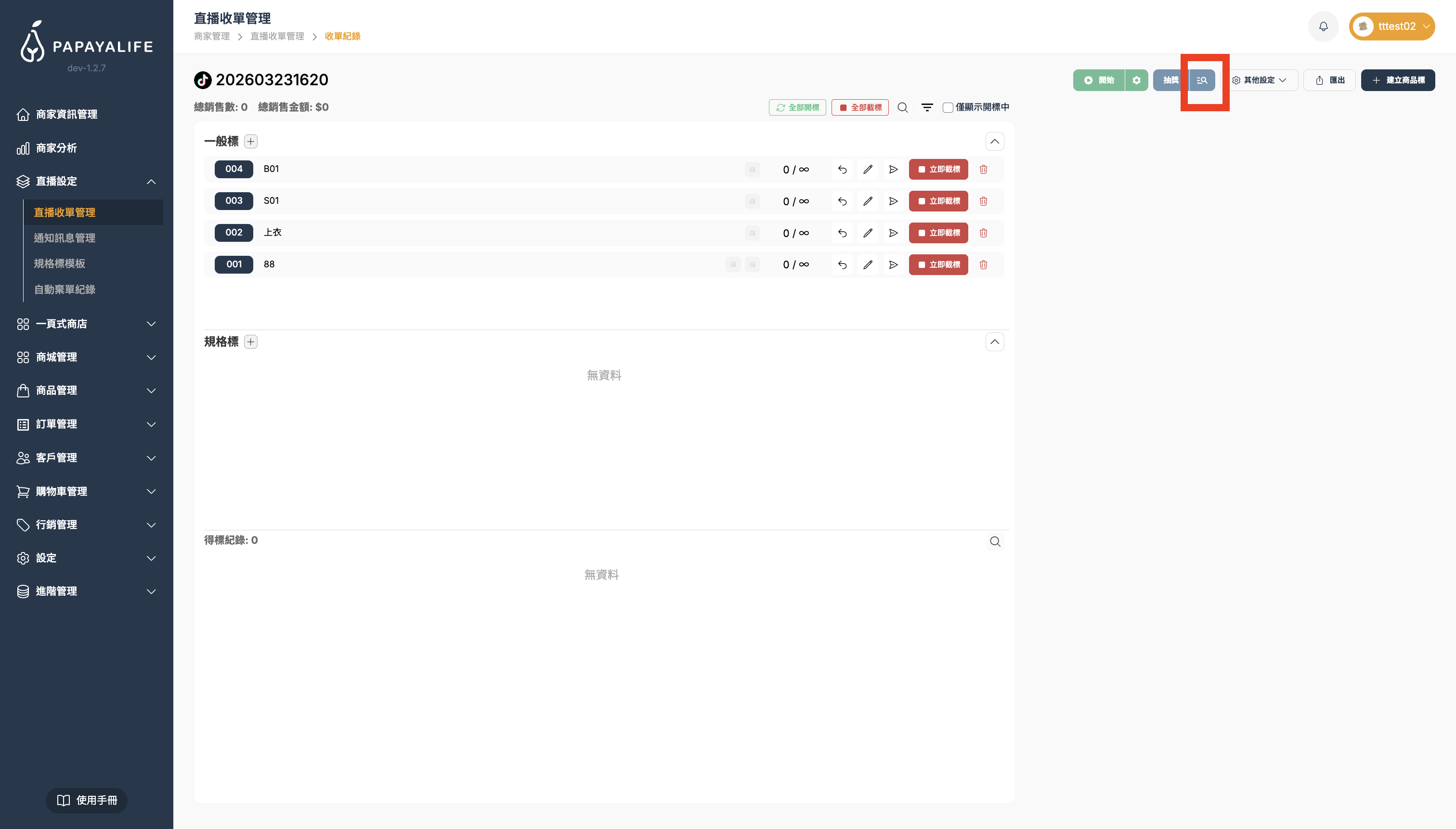
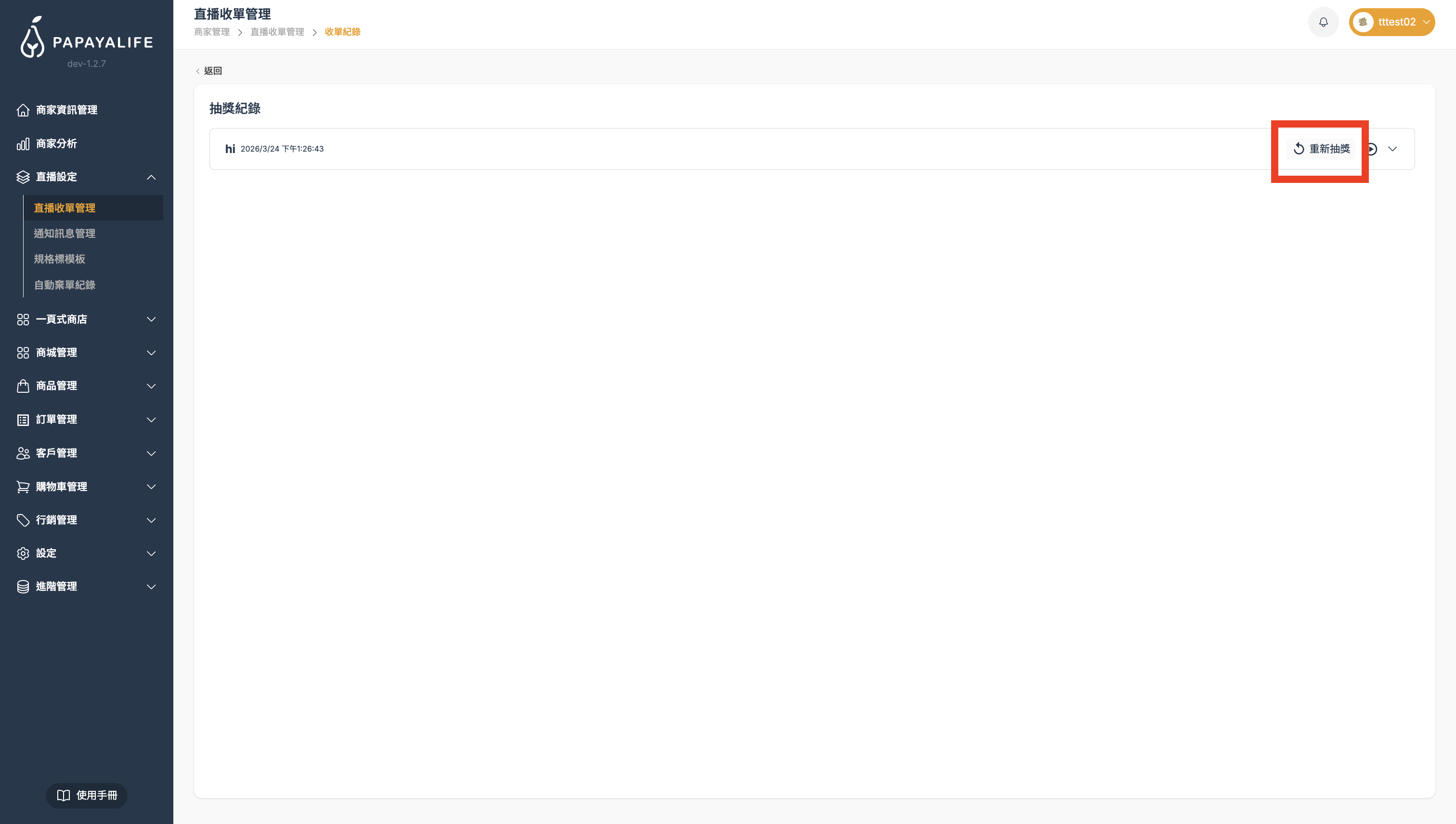
- 點選「抽獎紀錄」中右上角的播放按鈕,可以看到當次的抽獎動畫,此為單純動畫,不會重新抽獎。
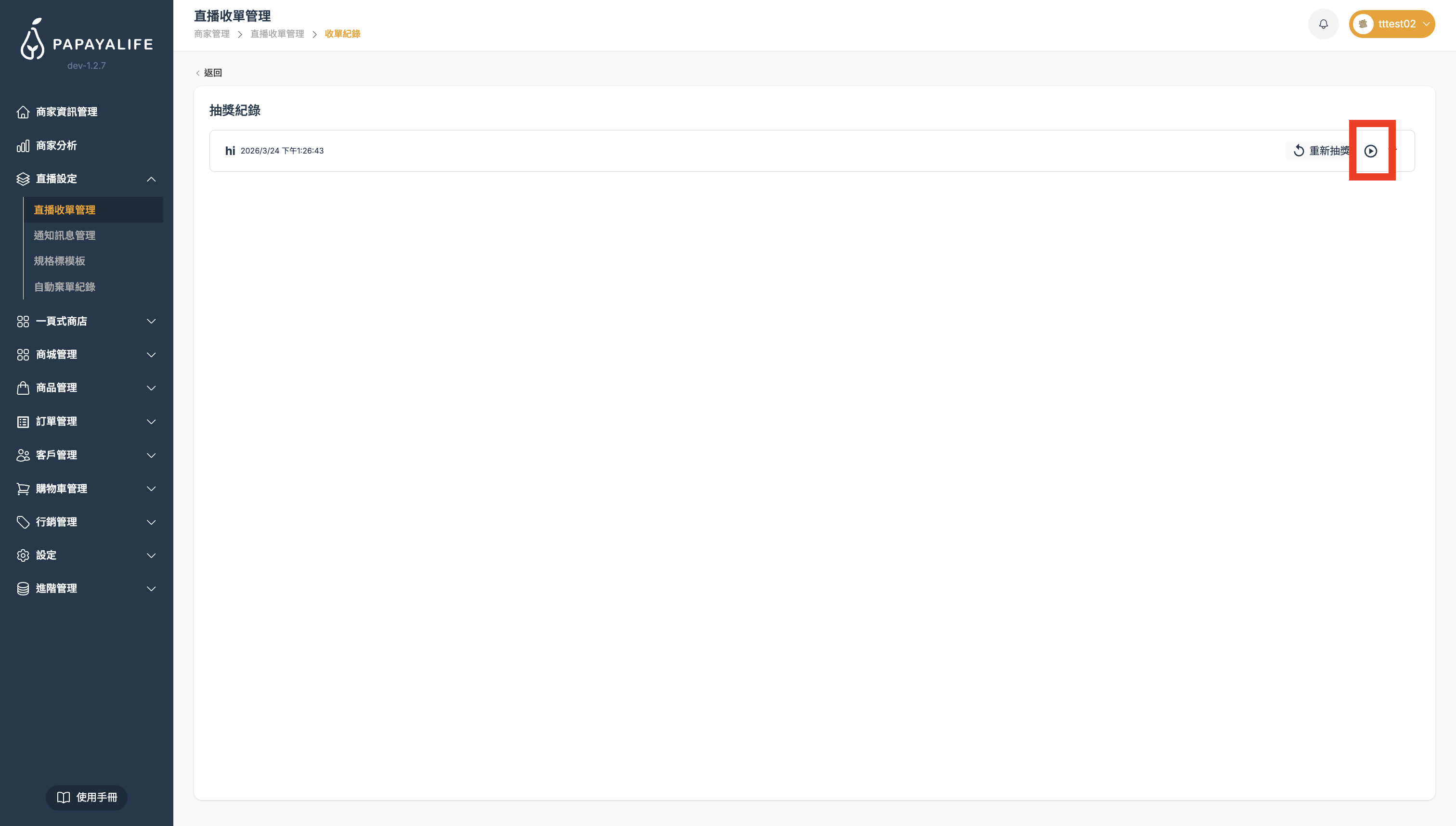
- 點選「抽獎紀錄」中右上角的「重新抽獎」,顧名思義,系統會依據一樣的條件重新抽獎。
- 點選「抽獎紀錄」中右上角的播放按鈕,可以看到當次的抽獎動畫,此為單純動畫,不會重新抽獎。