
2026-04-12
如何針對特定直播場次或一頁式商店設定專屬的「通路價格」?
功能位置:左側導覽列「行銷管理」> 「免運規則」
「通路價格」功能允許您針對不同的銷售管道(如:一頁式網站、直播)為同一項商品設定不同的售價。系統會根據您設定的細緻程度,自動套用最精確的價格規則。
通路價格列表管理
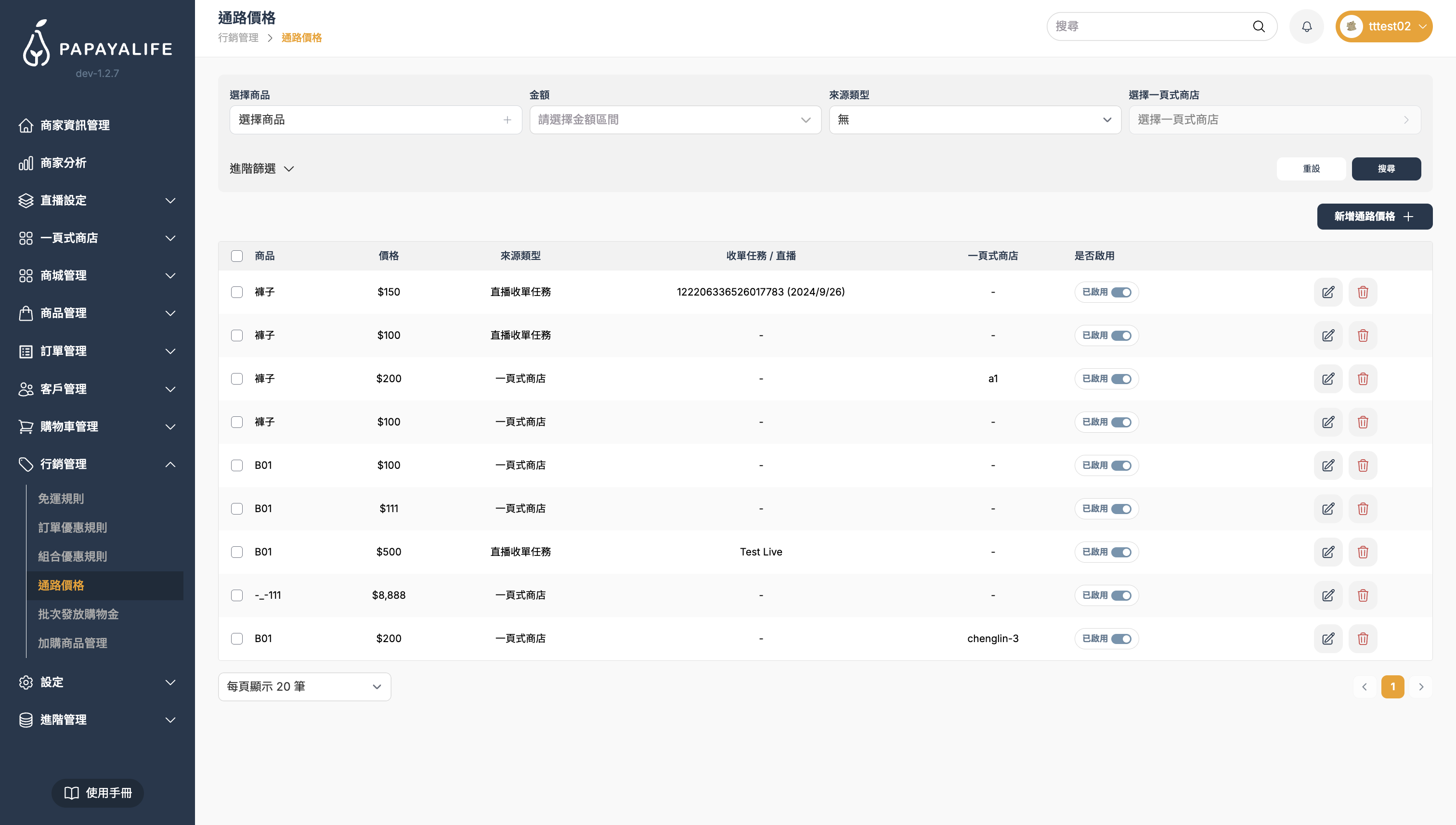
- 搜尋與篩選: 可透過「選擇商品」、「金額區間」、「來源類型(通路)」及「一頁式商店」名稱來快速檢索。
- 列表資訊:
- 商品: 顯示商品名稱。
- 價格: 該通路專屬的銷售價格。
- 來源類型: 顯示該價格適用的通路(一頁式商店 或 直播收單任務)。
- 收單任務/直播: 若為直播通路,會顯示對應的直播場次名稱。
- 一頁式商店: 若為一頁式通路,會顯示對應的商店名稱。
- 是否啟用: 顯示目前價格規則的狀態,預設為「已啟用」。
- 操作選項: 可對單一規則進行「編輯」或「刪除」。
價格套用邏輯(優先順序)
當系統在計算商品價格時,會遵循以下原則:
- 預設狀態: 新增的價格規則預設為「開啟」狀態。
- 精確優先: 若同一件商品設定了多個通路價格,設定越細緻、越明確的規則將優先被套用。
- 範例:針對「特定一頁式商店」設定的價格,優先順序會高於該商品的「一般售價」。
如何新增通路價格
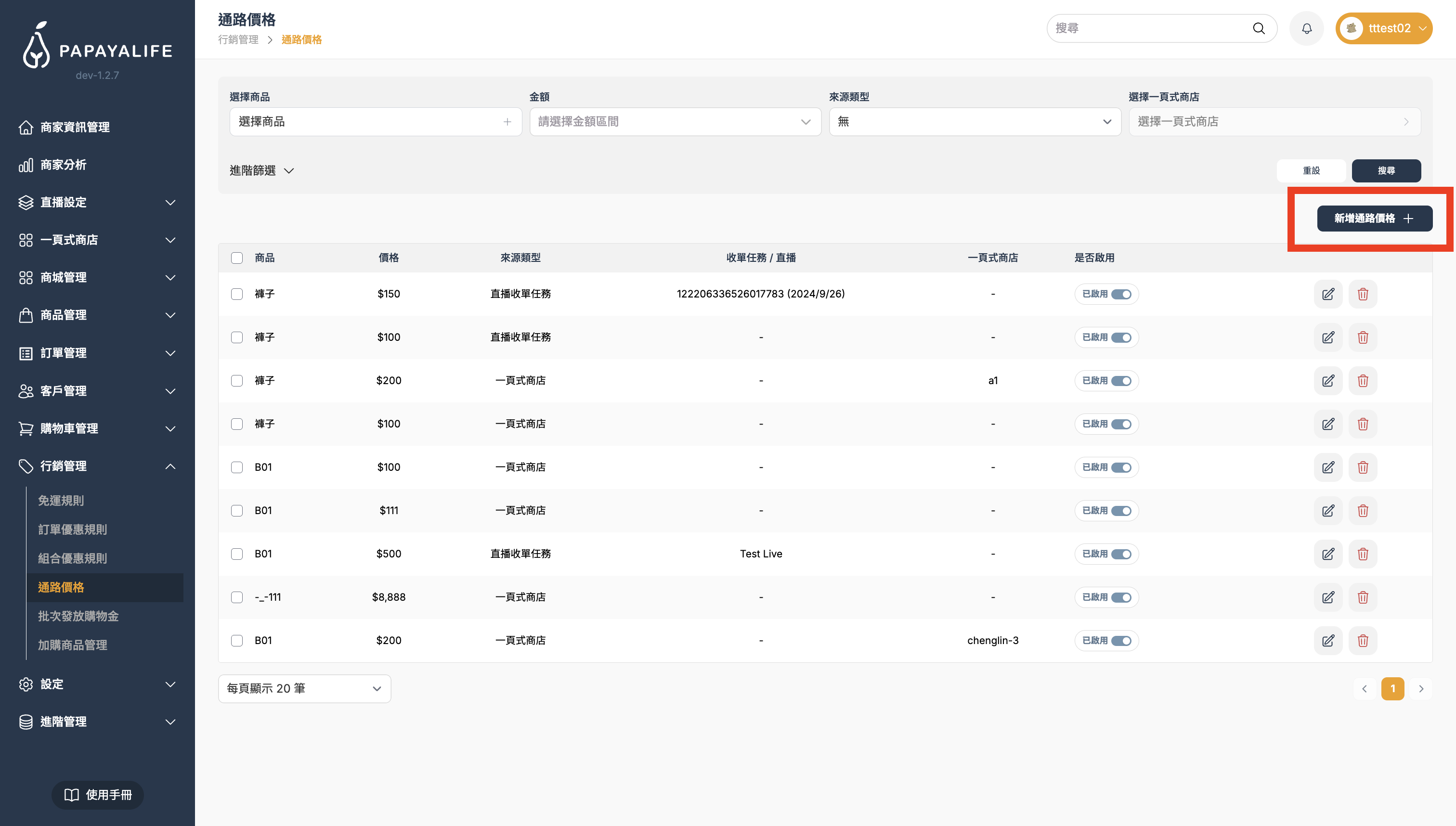
點擊頁面右側的 「+新增通路價格」 按鈕進入設定彈窗
Step 2.
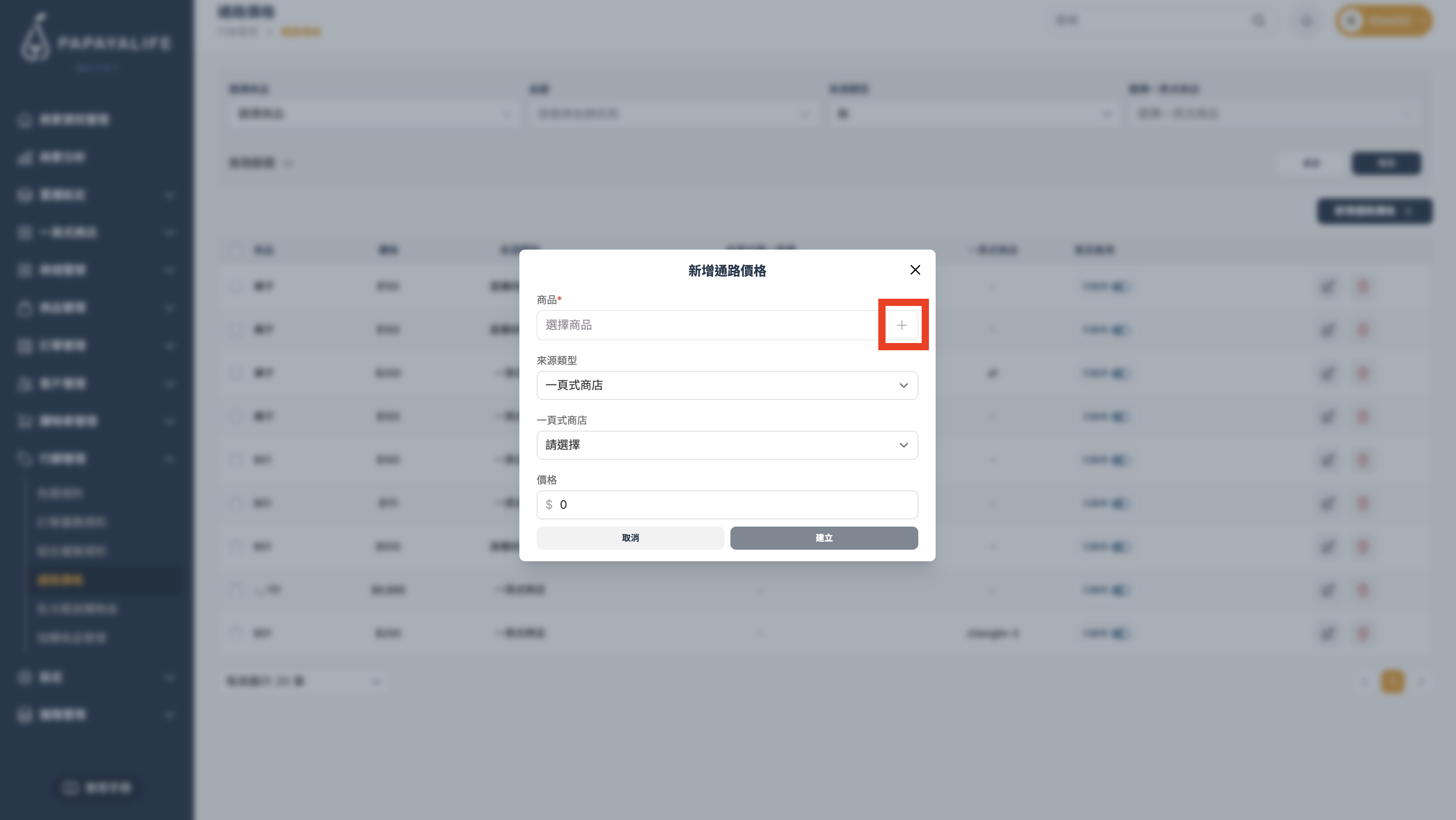
選擇商品: 點擊「+」號從商品清單中選取要設定的商品。
Step 3.
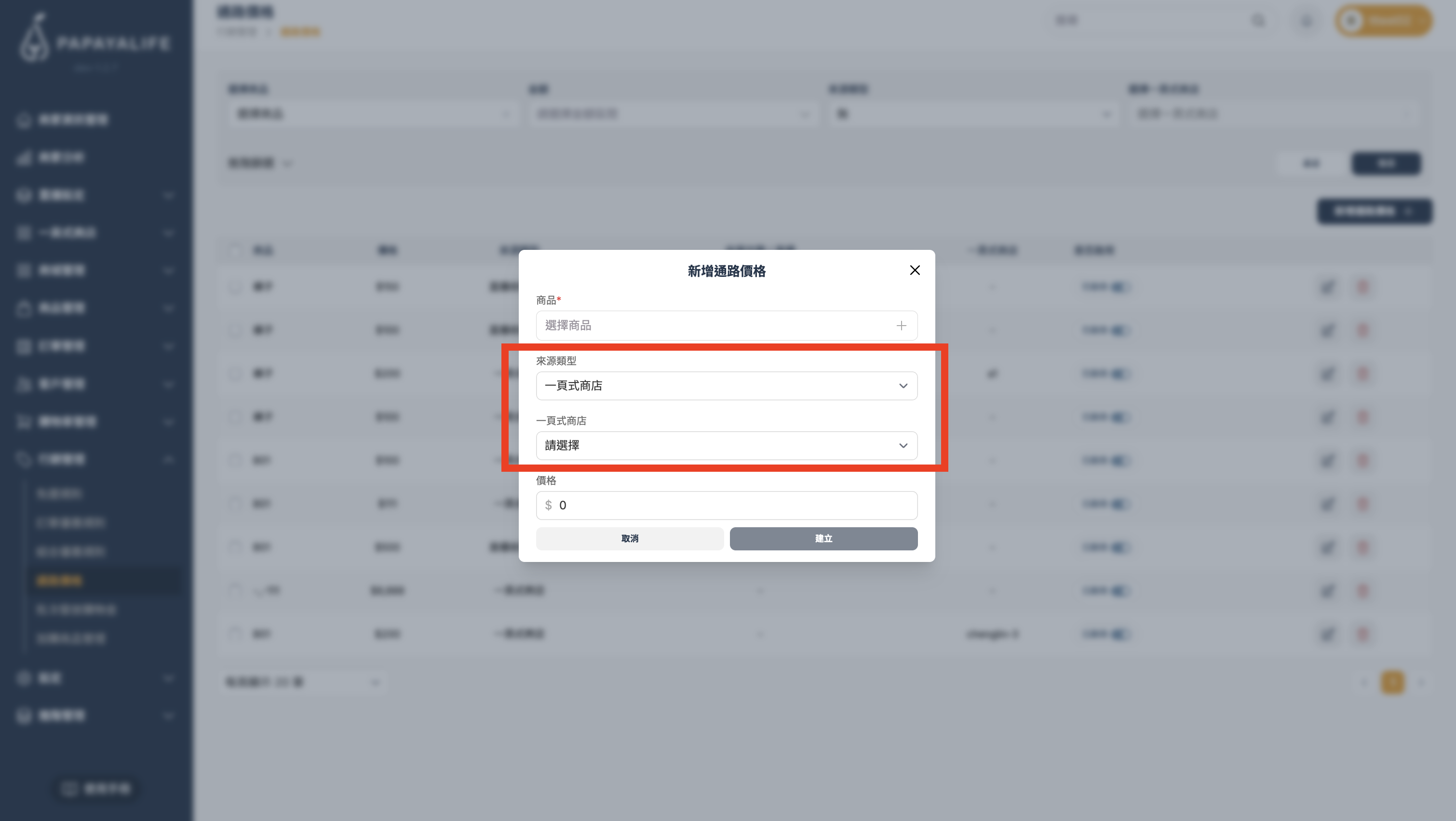
選擇來源類型(通路): 此項為必填項目。
您必須從下拉選單中選擇其中一個通路:
(1) 一頁式商店: 選擇後,需進一步指定特定的「一頁式商店」頁面。
(2) 直播收單任務: 選擇後,需進一步指定特定的「直播收單任務」。
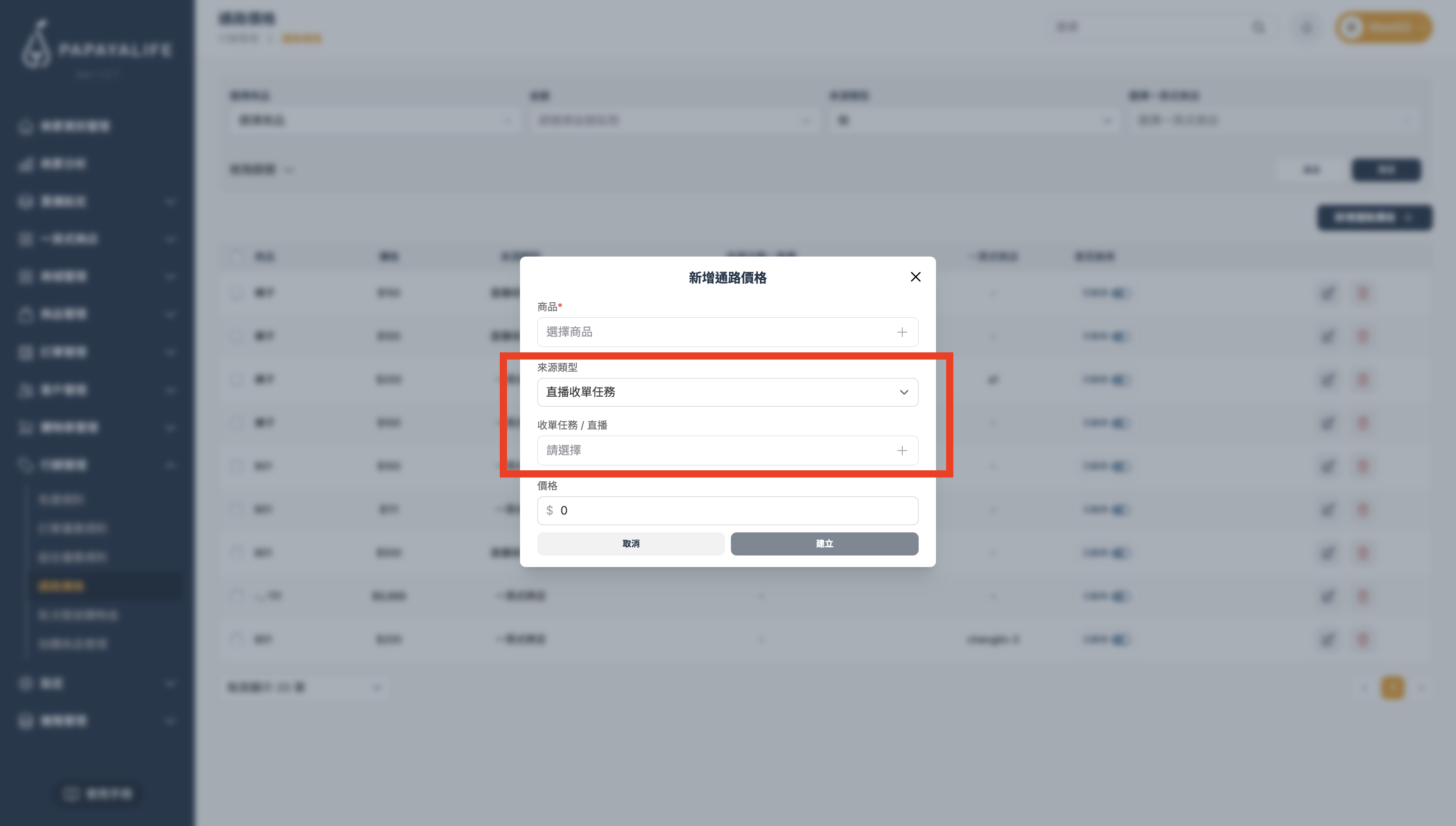
注意:每次設定只能針對「其中一個」通路進行定價。
Step 4.
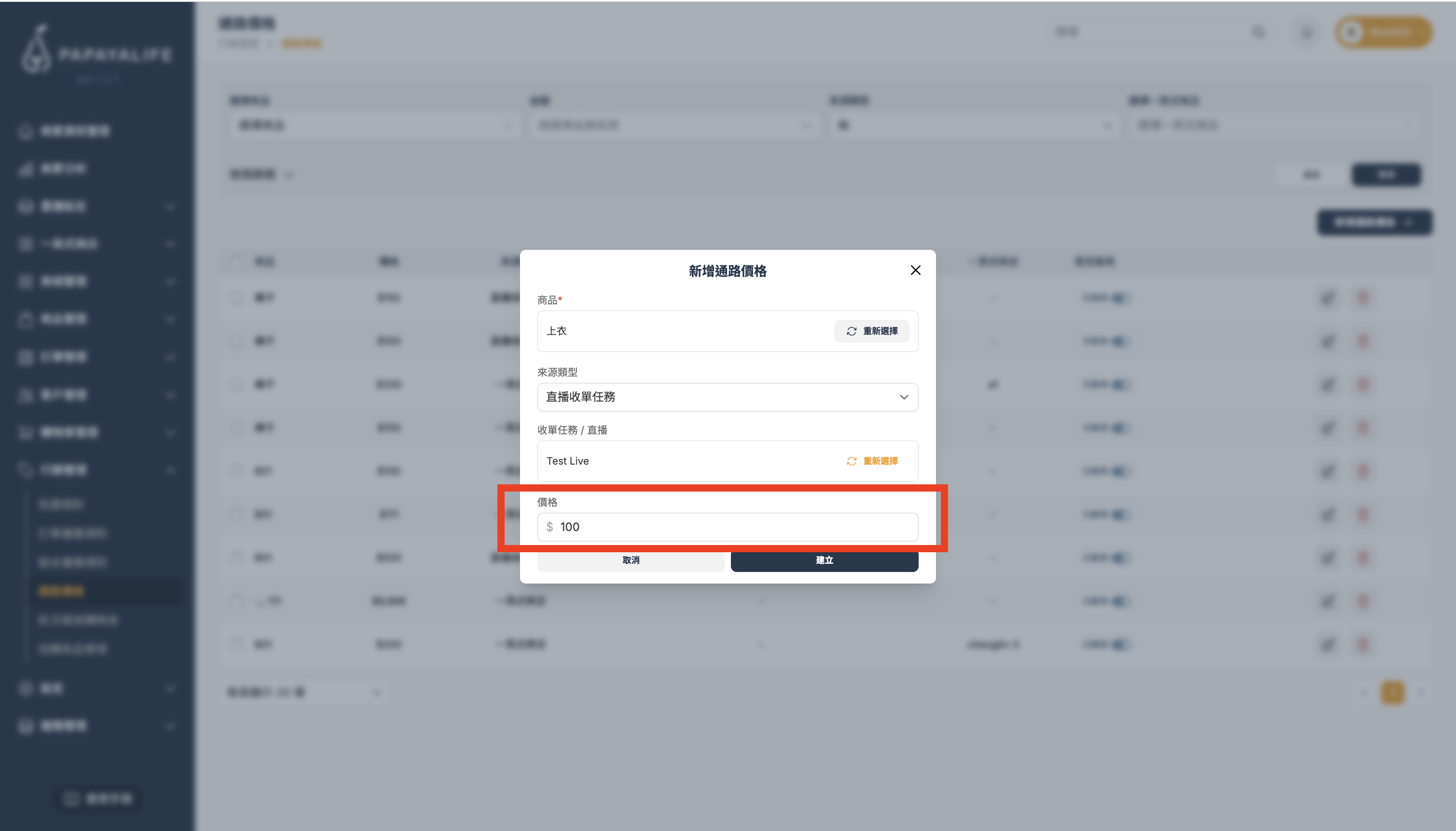
設定價格: 輸入該商品在該通路下的專屬售價。確認資訊無誤後點擊「建立」 即可完成。