
2026-04-12
如何透過 Excel 「批次匯入商品」大量建檔?
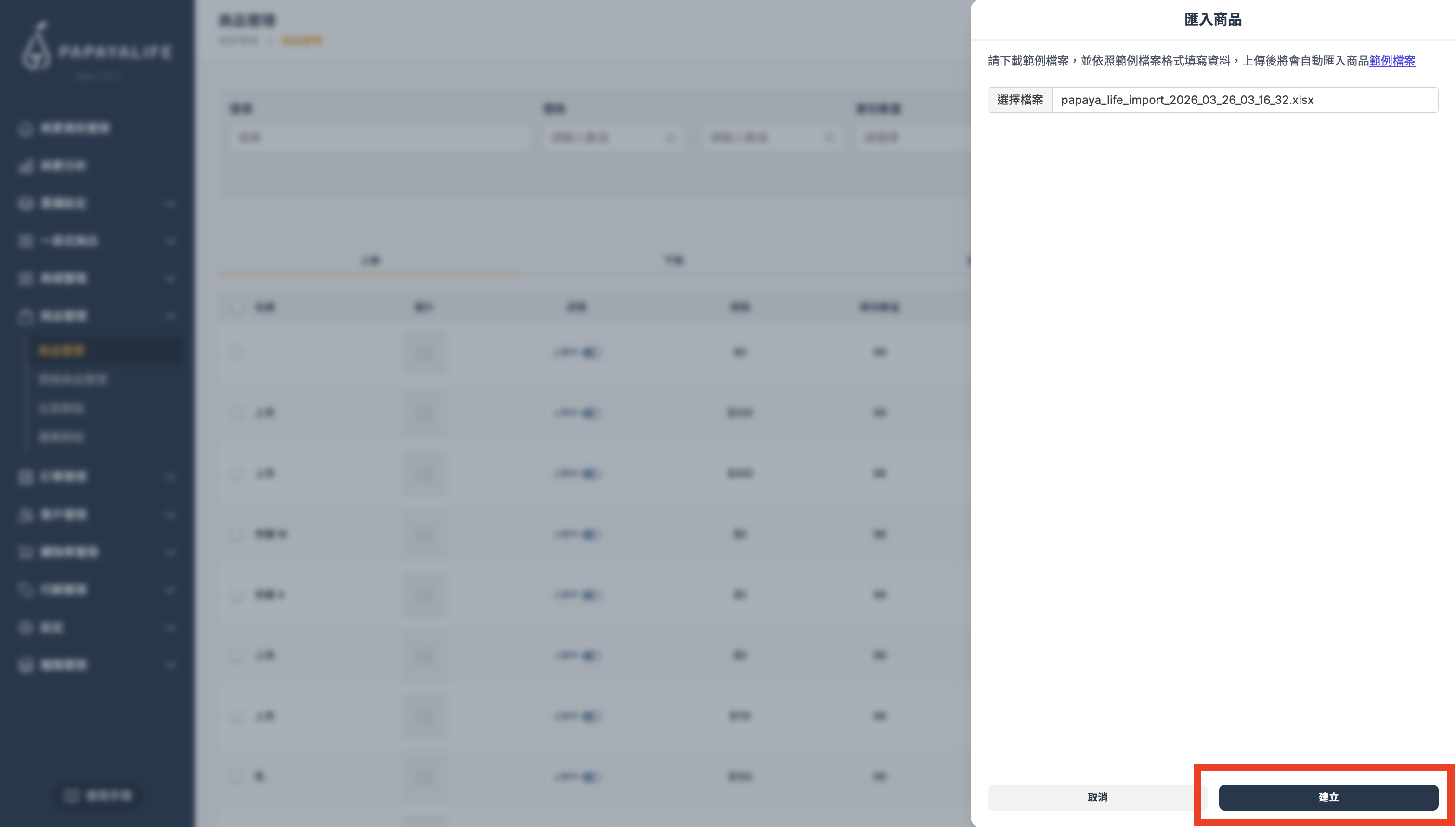
功能位置:左側導覽列「商品管理」>「商品管理」> 「匯入商品」
適用情境:大量搬家或批次建檔。
說明:如果您原本在 Excel 有庫存表,或者從其他平台搬家過來,不想一筆一筆手打,可以使用此功能透過 Excel 表格一次性將幾百樣商品匯入系統。
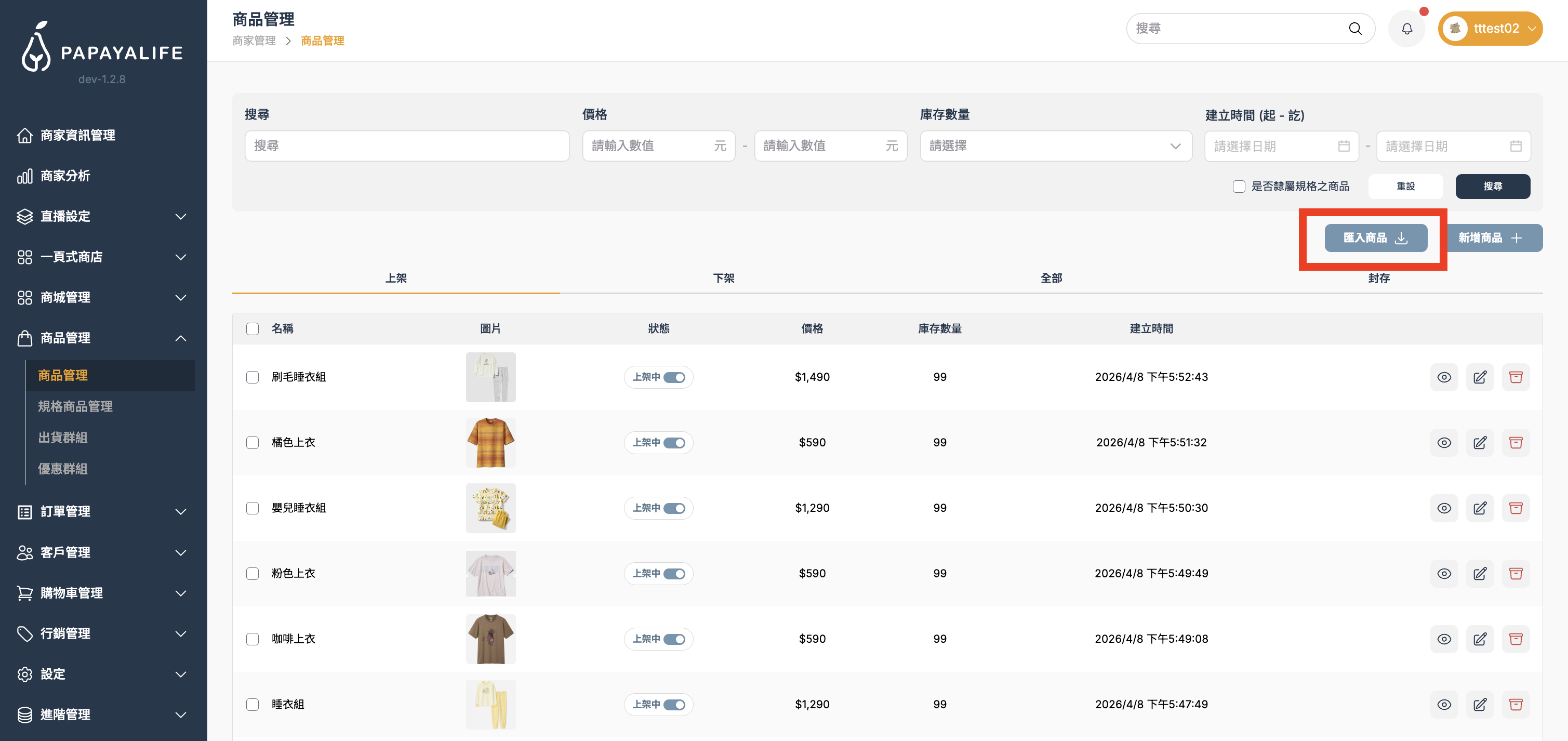
Step 1.
點擊範例檔案,並下載範例檔案。
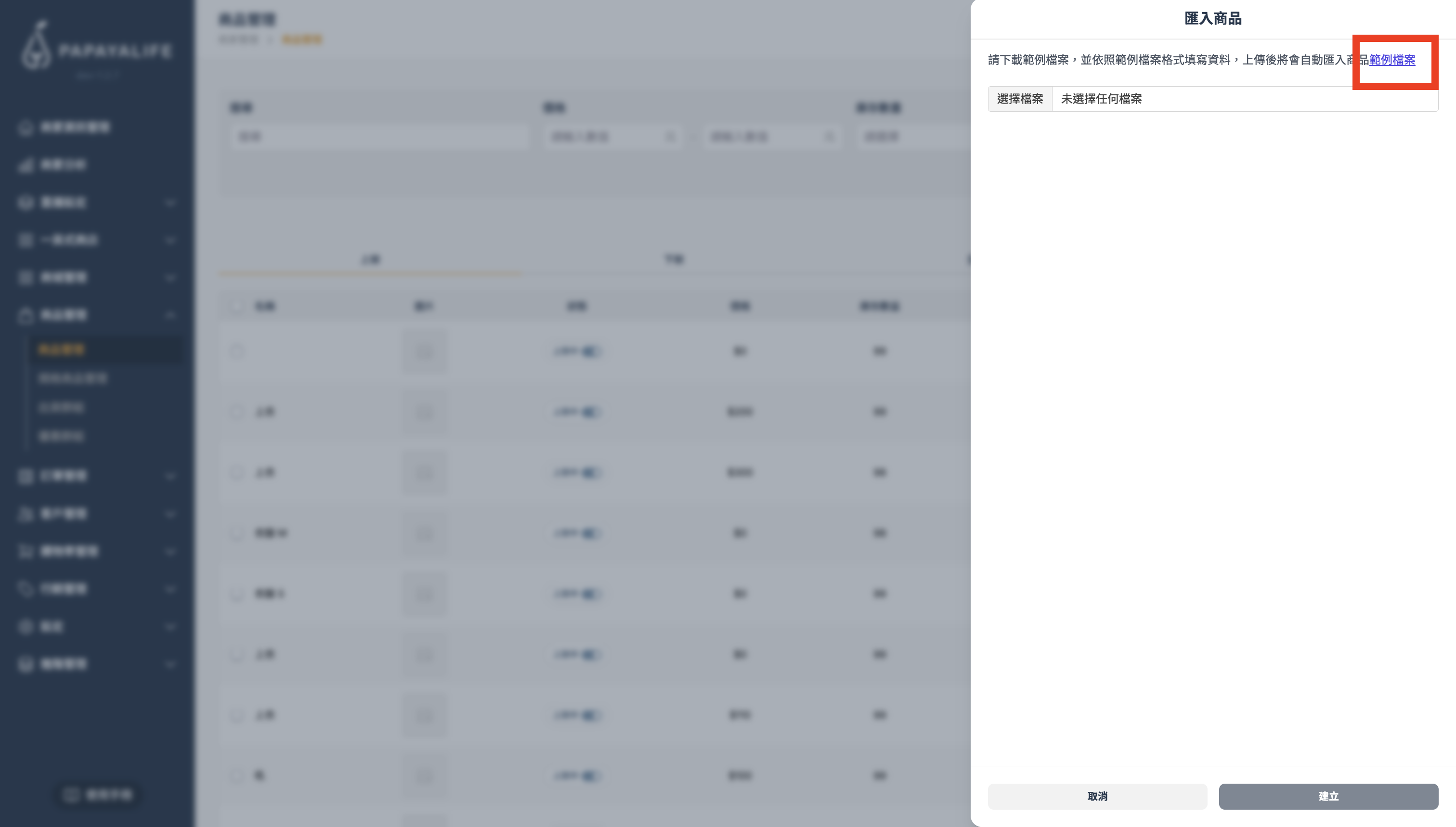
Step 2.
打開範例檔案(Excel檔案),請依序輸入商品資訊。
最下方有商品分類、參考範例頁面,點擊切換可以參考商品分類、輸入的範例。
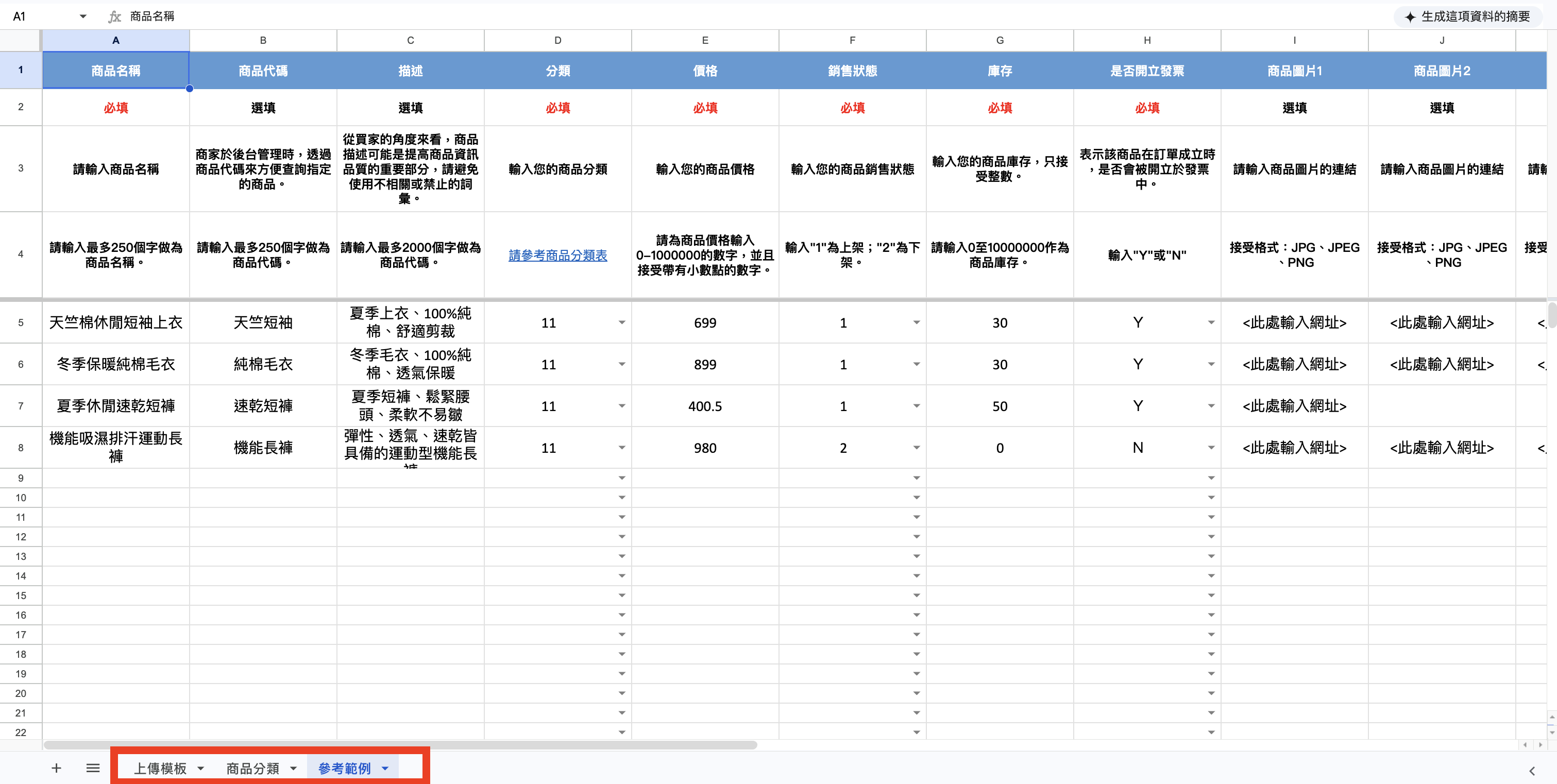
需要特別注意若有商品圖片要上傳,只能輸入商品圖片的連結。 只要是連結網址就可以。
Tips:
若沒有固定在使用的圖片網站,可以使用 duk.tw 這個網站(免付費)。
圖鴨上床(duk.tw)–台灣熱門圖床|免費上傳、圖片空間分享
duk.tw 支援將商品圖片上傳並取得連結,您可以直接將連接複製貼上至Excel檔中。
上傳圖片取得連結 Step 1.
打開 duk.tw

上傳圖片取得連結 Step 2.
點擊「選擇照片影片Choose Photo/Video」

上傳圖片取得連結 Step 3.
選擇檔案(支援PNG、JPEG檔案)
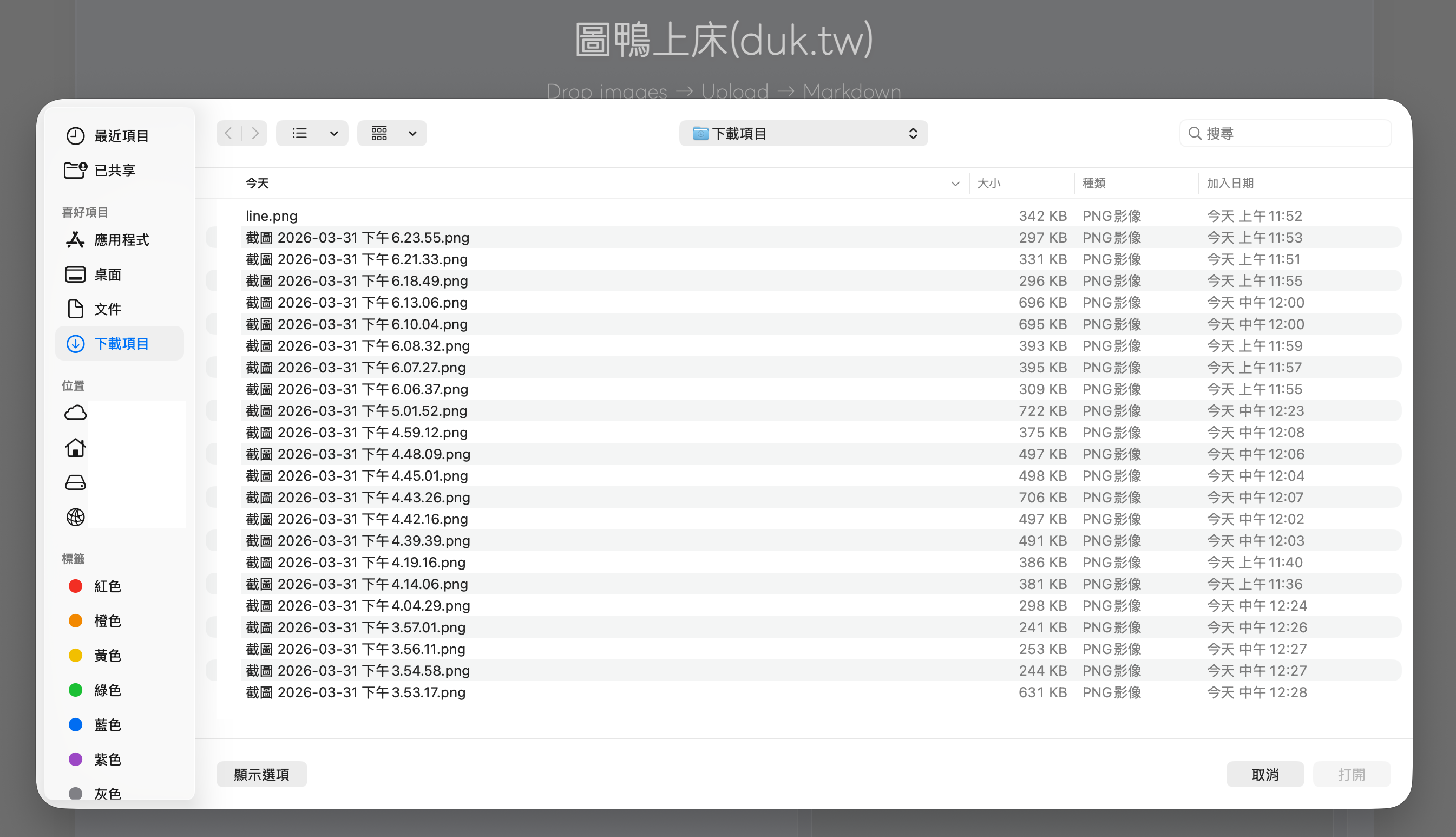
上傳圖片取得連結 Step 4.
上傳成功

上傳圖片取得連結 Step 5.
點擊「開始上傳」
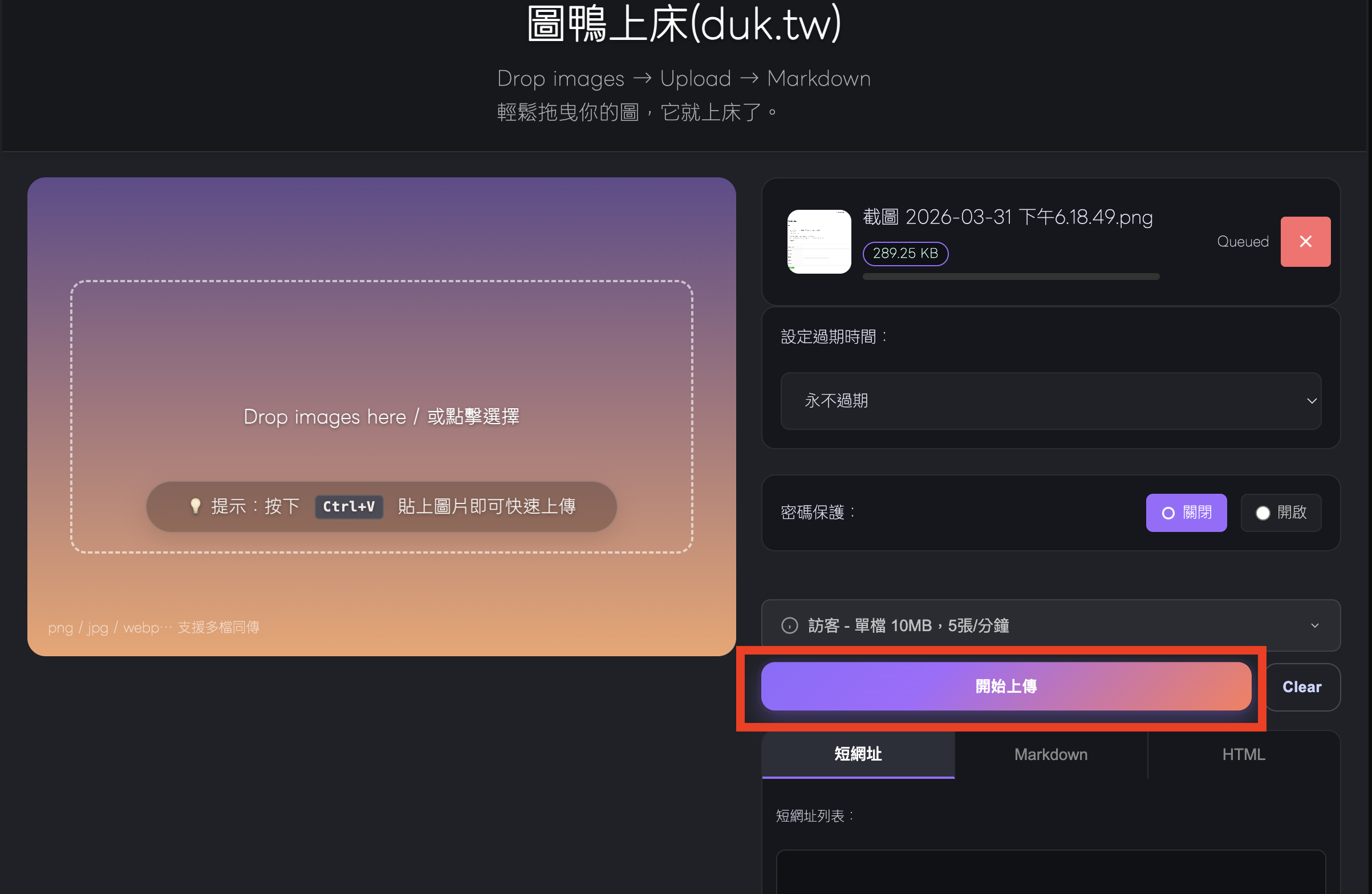
上傳圖片取得連結 Step 6.
上傳成功,點擊「複製短網址」,貼上到Excel檔案中的圖片欄位即可。

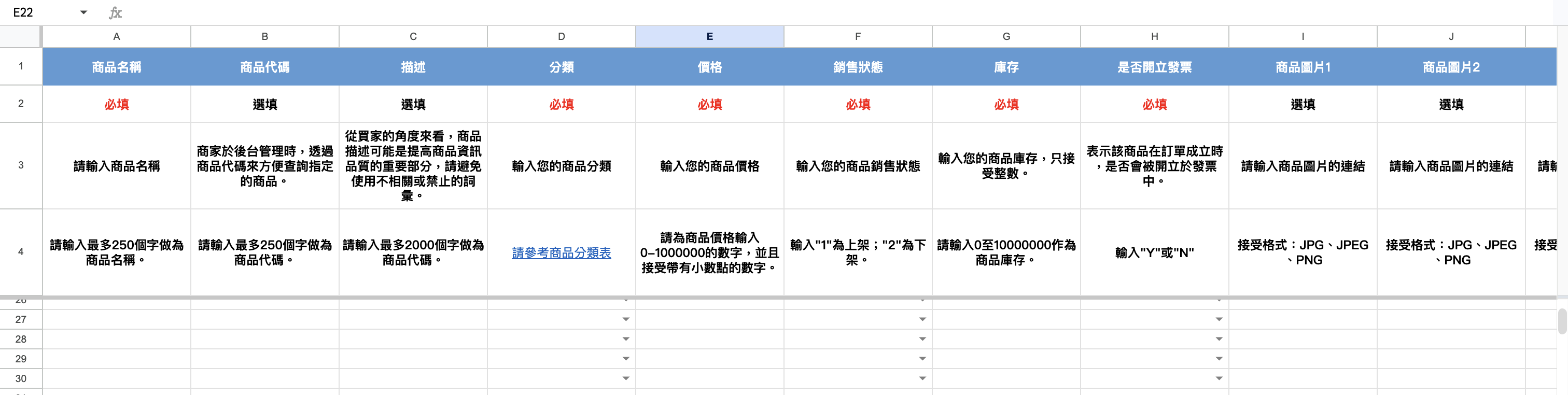
Step 3.
商品資訊皆輸入完成後,先儲存 Excel 檔案,再點擊「選擇檔案」並選擇 Excel 檔案上傳。
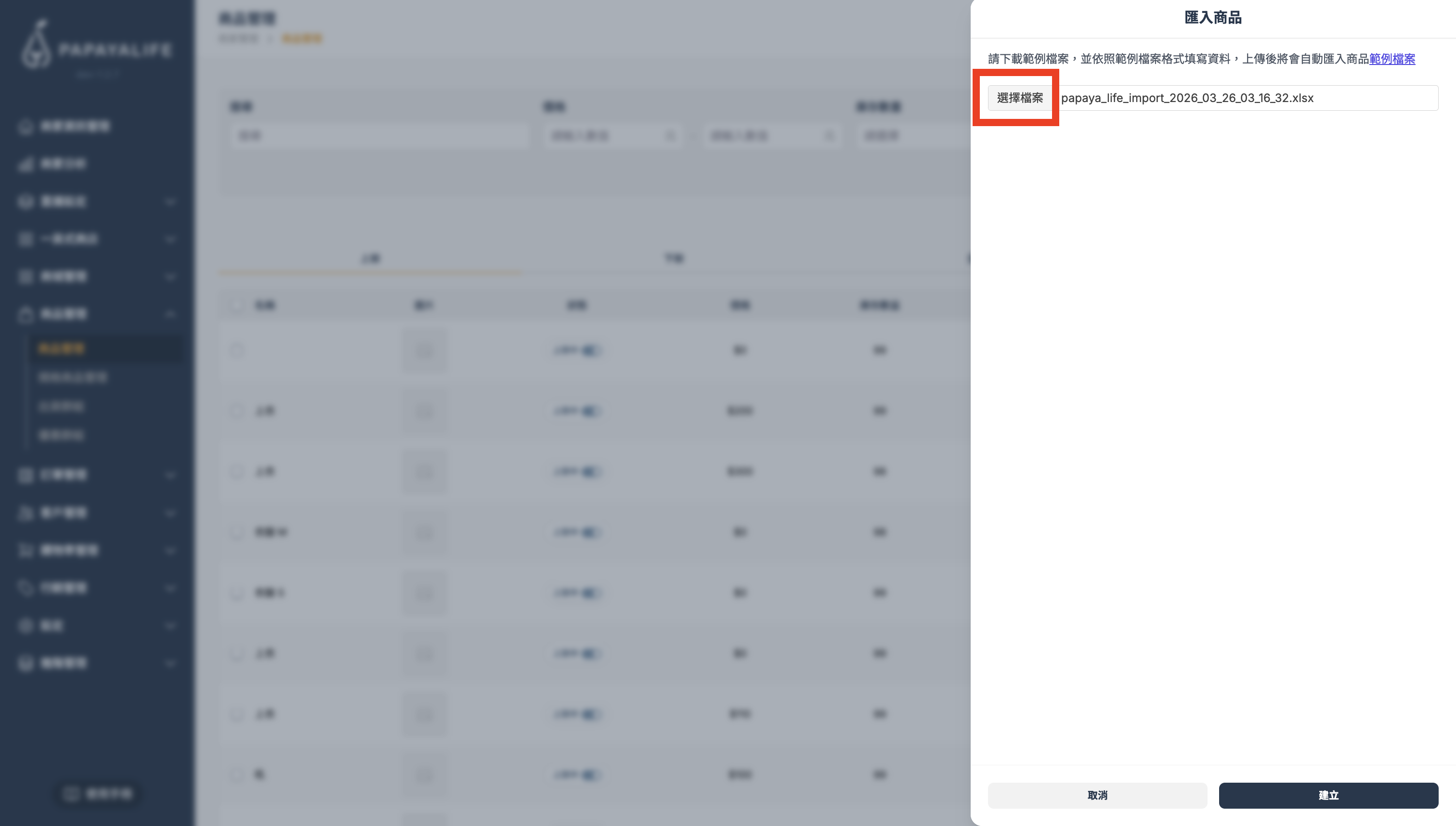
Step 4.
完成上傳後,點擊右下角「建立」,即完成匯入商品。