
Tutorial articles

2026-04-12

如何設定商店 Logo、名稱、文字訊息欄位?

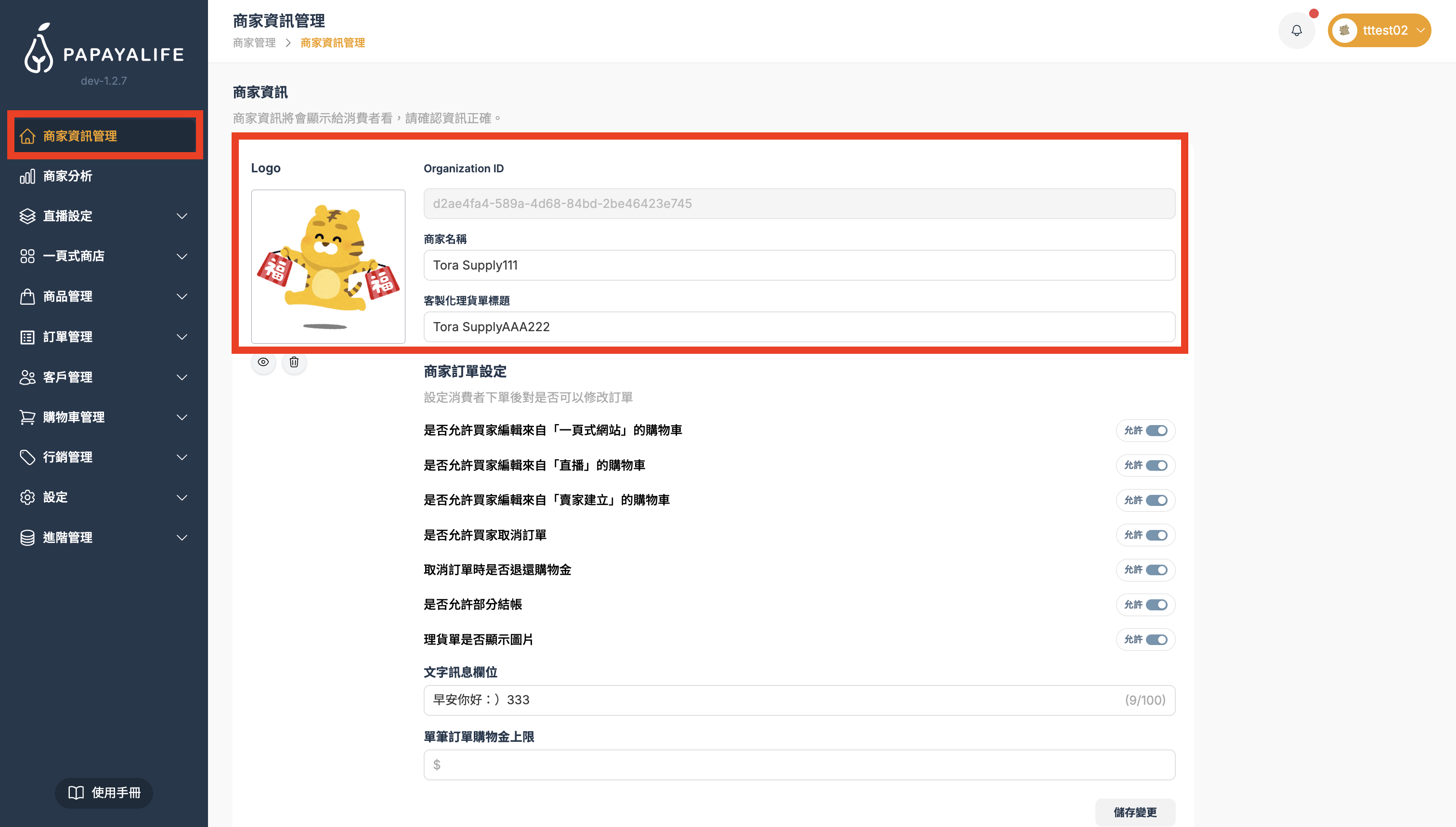
功能位置:左側導覽列「商家資訊管理」
截圖 2026-02-26 下午3.55.57.png

此區塊的資訊代表您的商店形象,將顯示於網站首頁及訂單中。

Logo (商標)

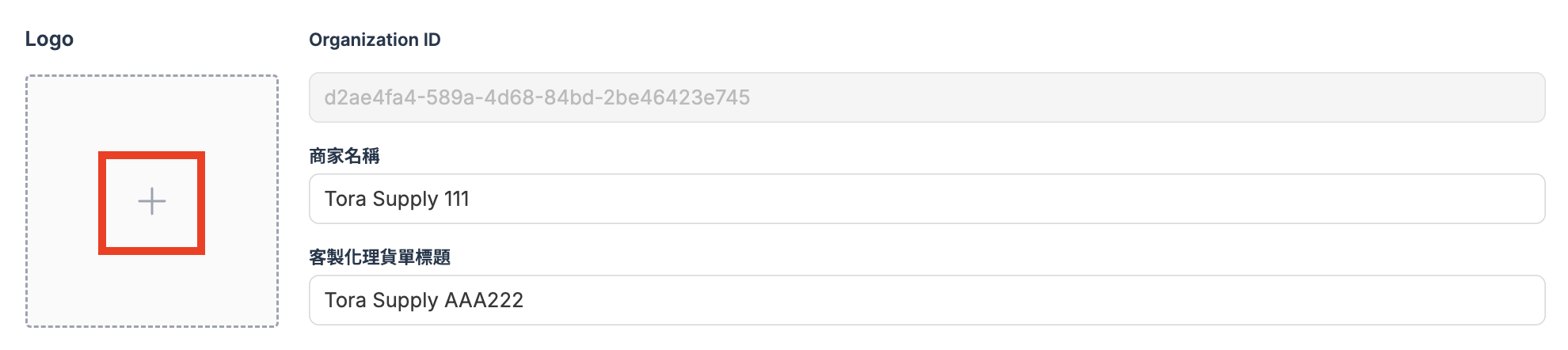
點擊虛線框內的「+」號即可從資料夾選取並上傳圖片,建議使用清晰的正方形品牌 Logo 或店主頭像,建立消費者的第一印象。
截圖 2026-02-25 下午5.33.35.png

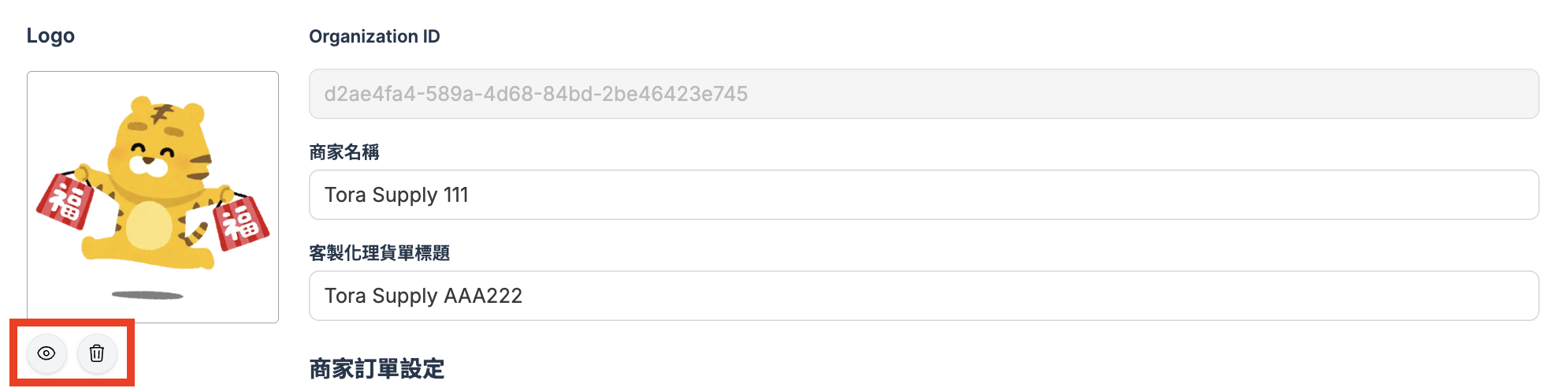
  • 點選左下眼睛按鈕,即可放大檢視目前的Logo圖片。
  • 點選垃圾桶按鈕,即可刪除目前的Logo圖片。

截圖 2026-02-25 下午5.46.09.png

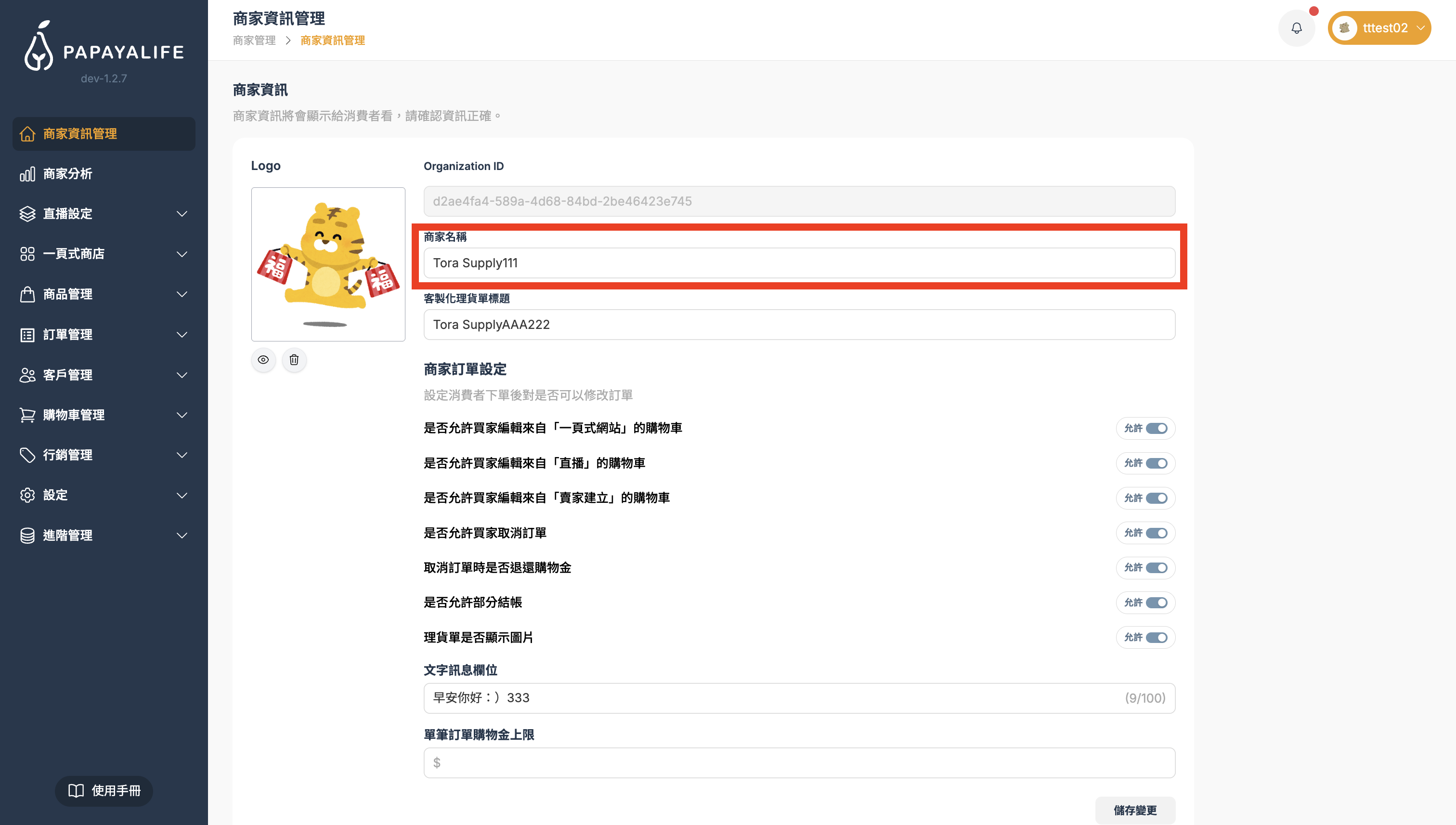
商家名稱

請輸入您的商店名稱(例如:木瓜選物),這就是您的數位招牌。

截圖 2026-02-26 下午4.00.20.png

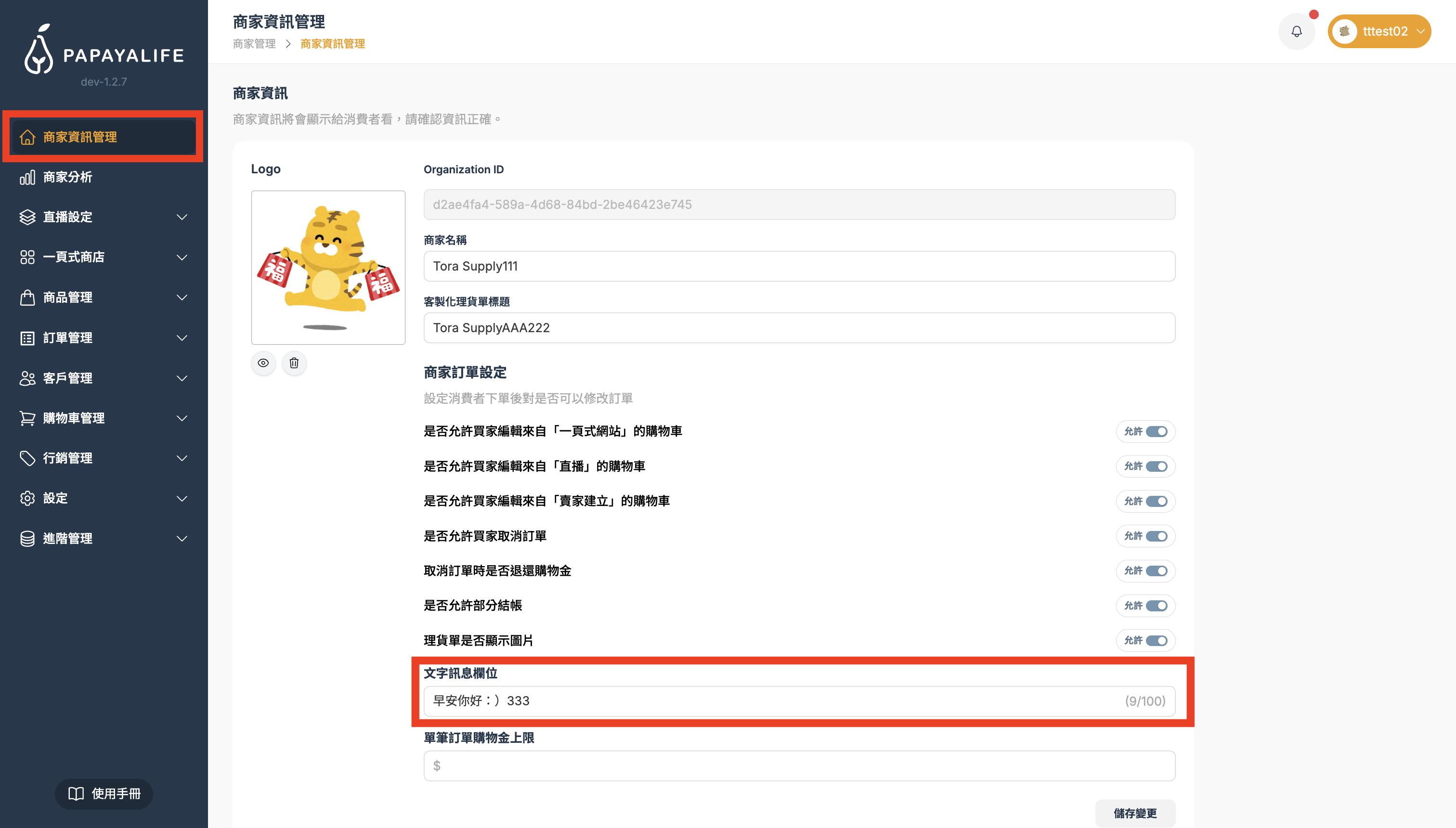
文字訊息欄位

這是您商店的「數位迎賓詞」,也是買家結帳的第一印象。

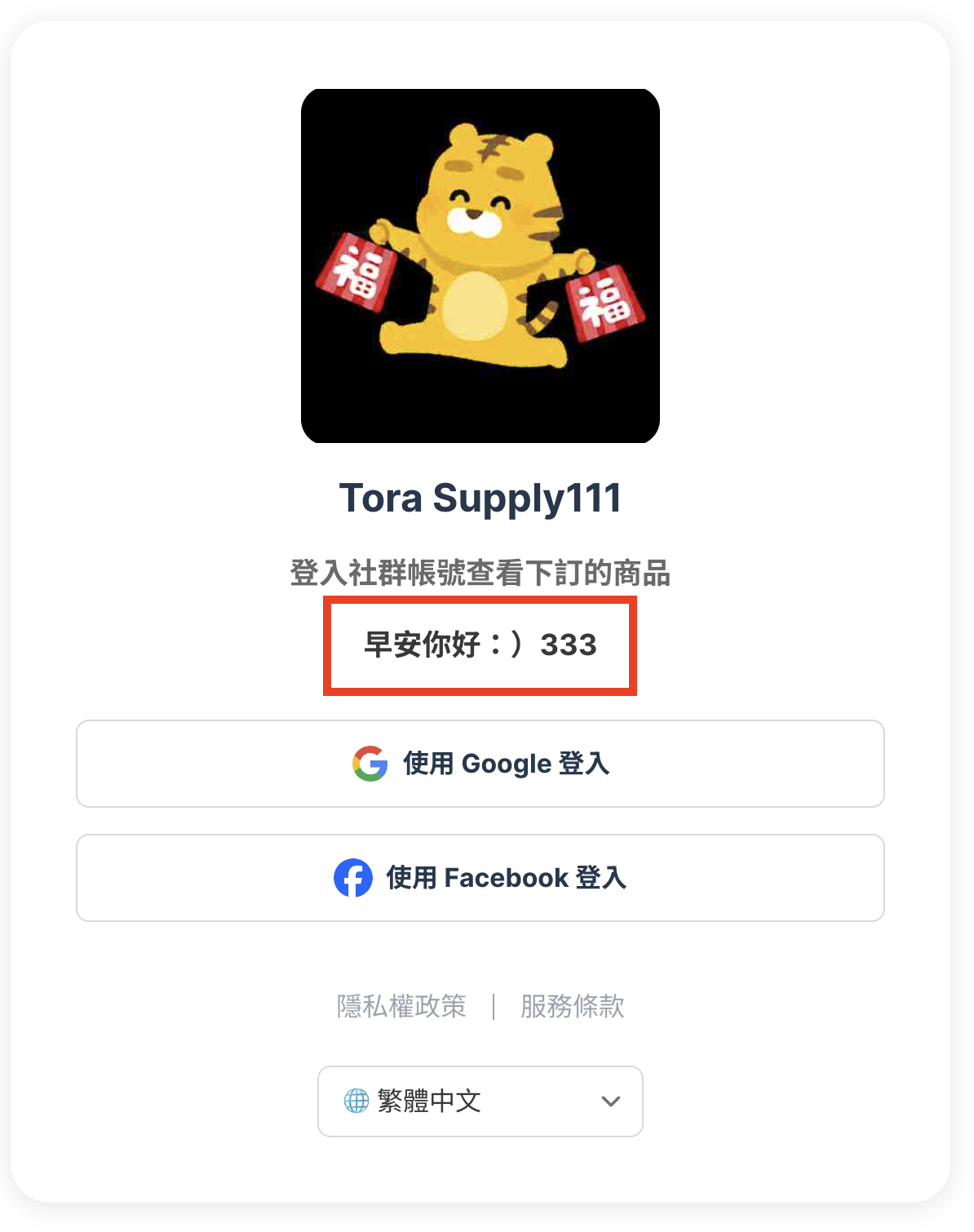
  • 操作說明: 您在此處輸入的文字,會同步顯示在買家點擊連結後的「登入授權畫面」(如下方圖片紅框處),這是買家在進入購物車前,唯一能看到賣家叮嚀的區塊。
  • 應用建議:
    1. 溫馨招呼: 依據賣場風格設定問候語(如:早安你好)。
    2. 重要公告: 提醒結帳時限(如:本場直播商品僅保留 24 小時,請盡速結帳以免棄單)。
    3. 促銷提醒: 再次強調優惠(如:今日全館滿千免運,快去看看購物車吧!)。

截圖 2026-02-26 下午4.07.18.png

文字訊息欄位前台效果:

截圖 2026-02-25 下午5.53.03.png

儲存設定

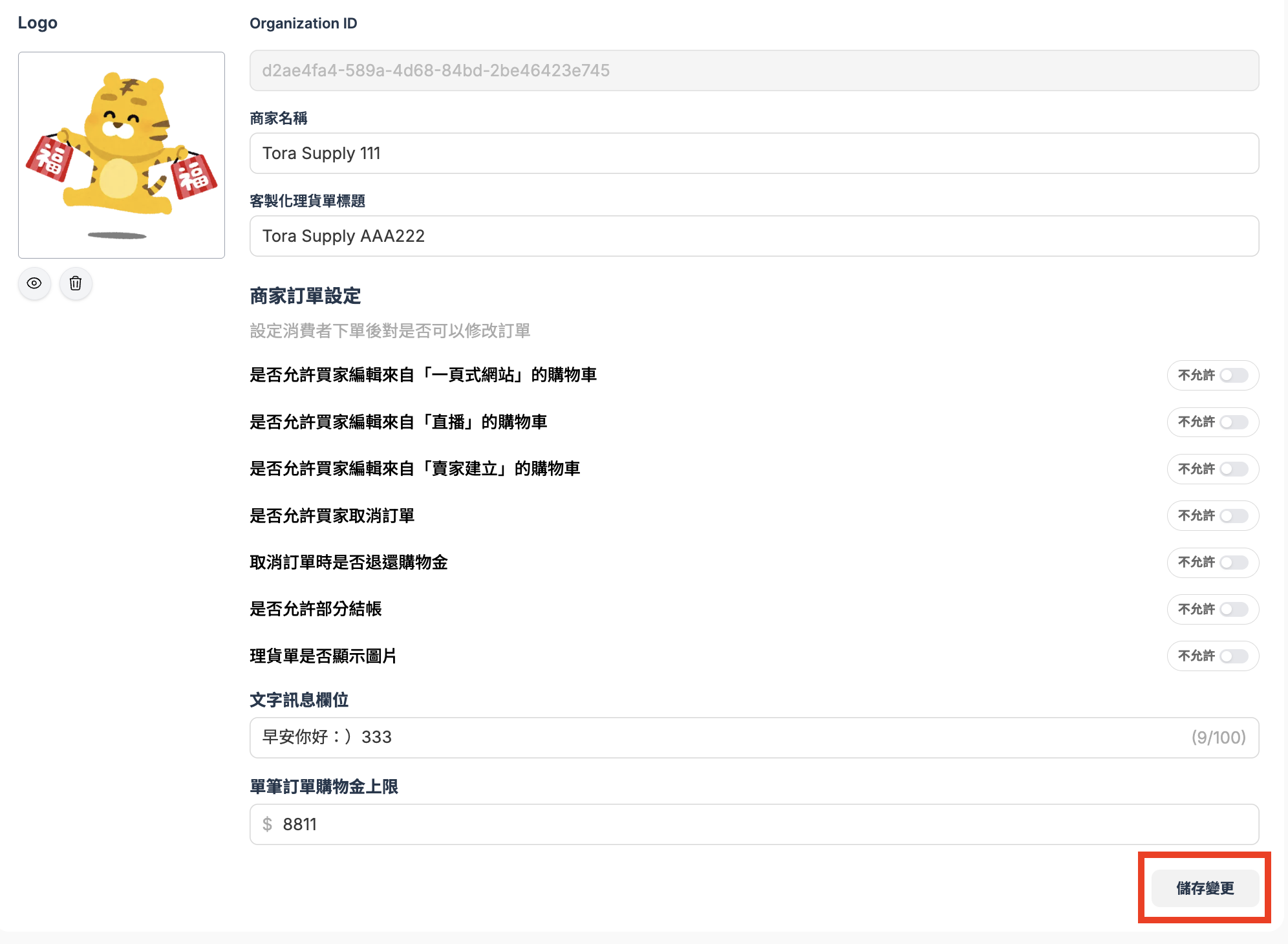
完成所有欄位輸入、開關設置後,請務必點擊頁面右下角的 「儲存變更」 按鈕,確保您的設定正式生效。
截圖 2026-02-25 下午6.06.47.png

Wanlin International is more than a technology provider—we’re a partner with heart.

Our team brings diverse expertise and one shared belief: serve with care and build a better future together. Let’s meet every challenge and help every live host unlock their full potential on the PAPAYALIFE platform.