
2026-04-12
如何單筆「新增商品」並設定基本資料與圖片?
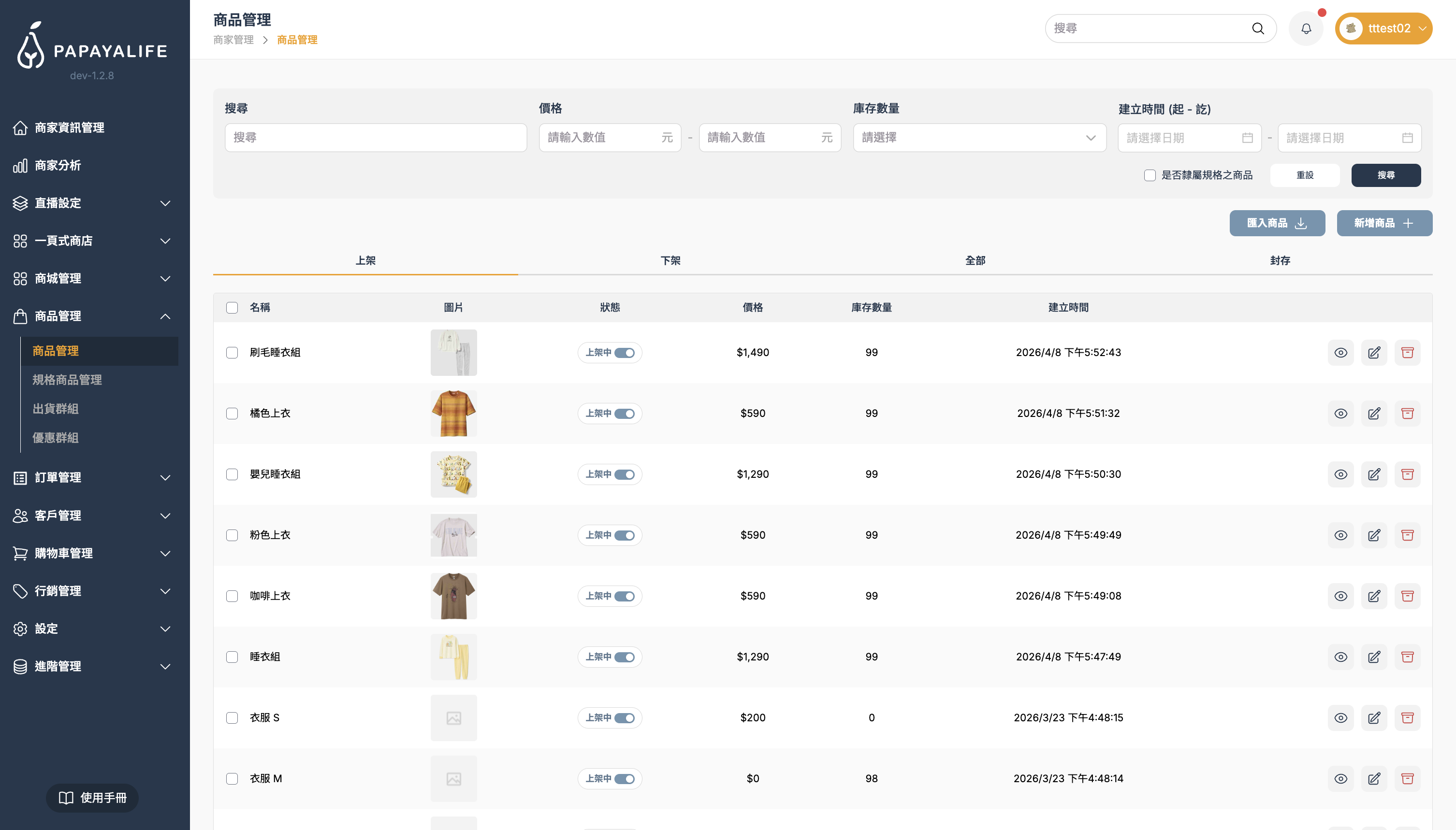
功能位置:左側導覽列「商品管理」>「商品管理」> 「新增商品+」
適用情境:少量上架或新品建檔。
說明:像「填寫表格」一樣,一筆一筆輸入商品的基本資訊,包括名稱、價格、商品描述、庫存數量、商品圖片、商品分類、多件優惠、物流設定,也可以設定自定義欄位。
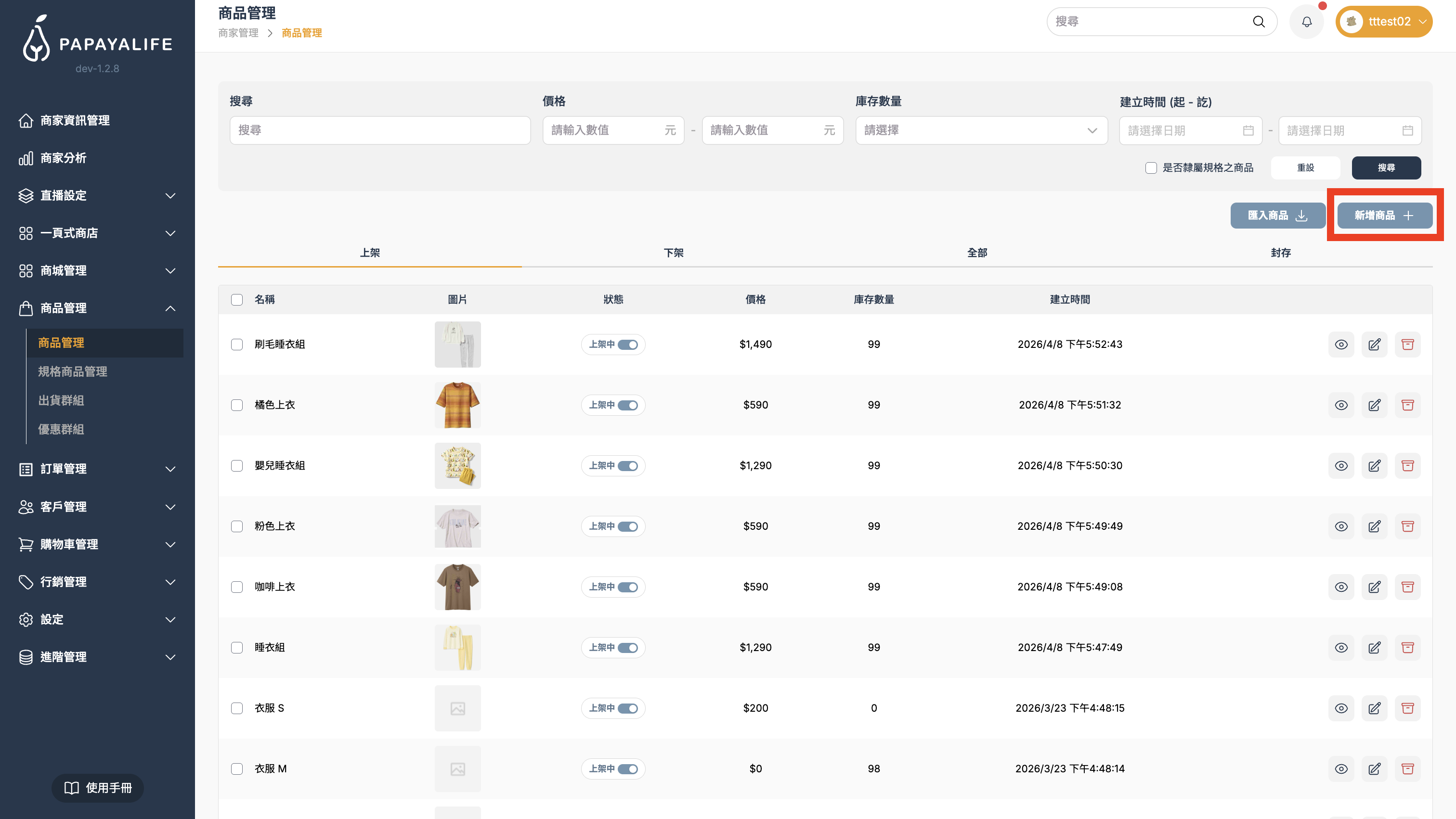
Step 1.
點擊右上角的 「+ 新增商品」。
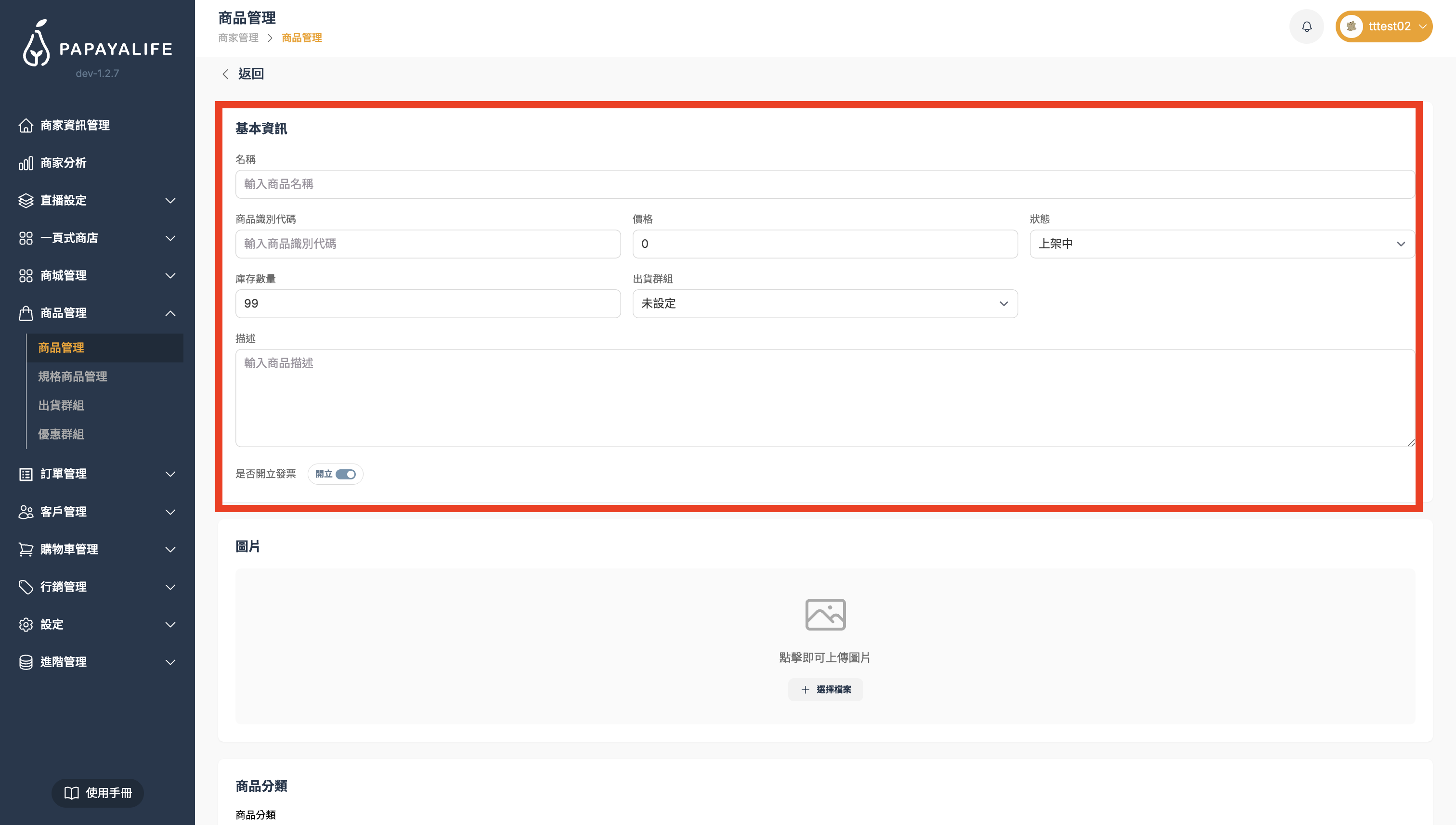
Step 2.
商品基本資訊 ➜ 輸入商品名稱、輸入商品識別代碼、輸入價格、設定上下架狀態、輸入庫存數量、設定出貨群組、輸入商品描述、設定是否開立發票。
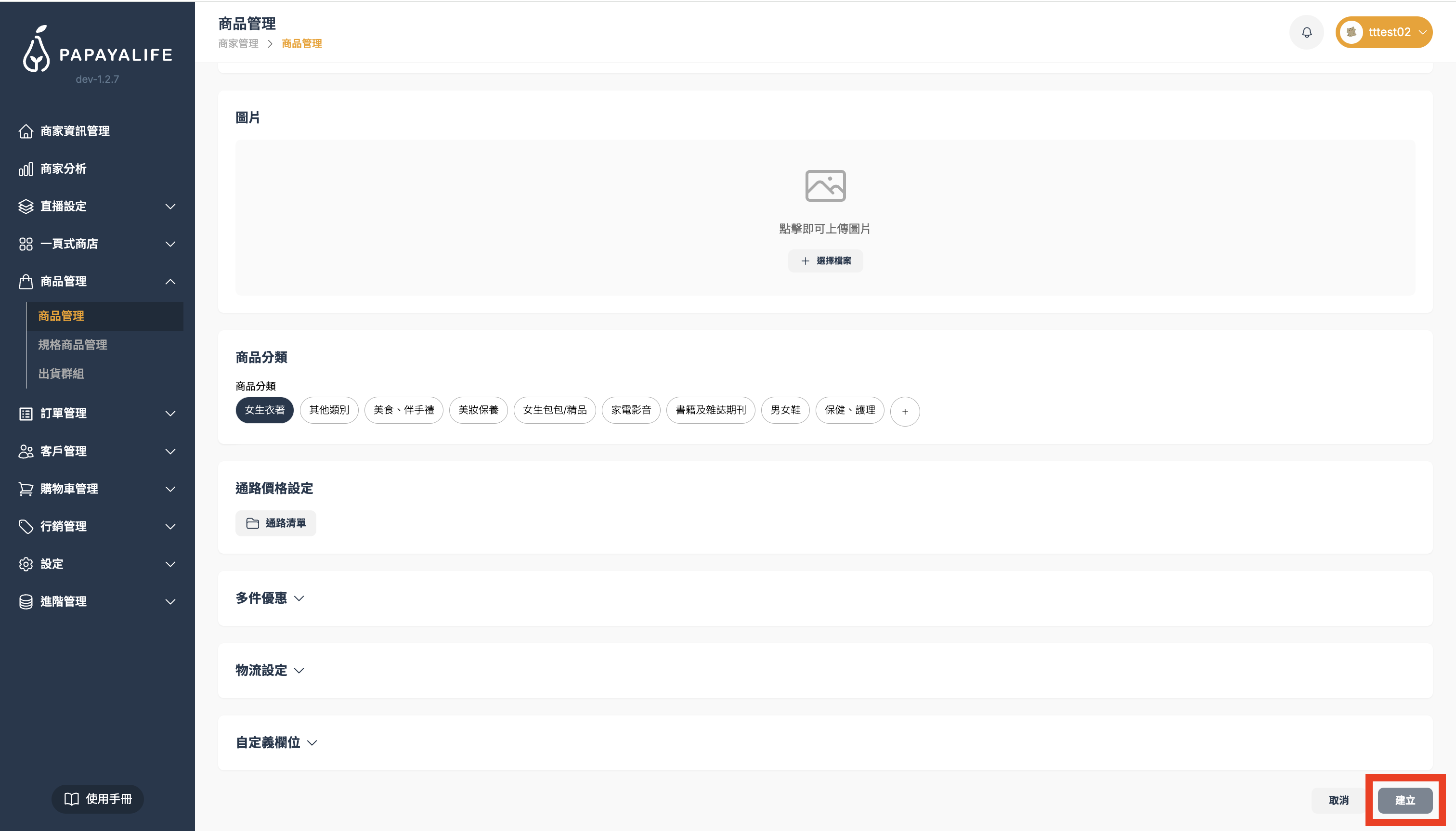
Step 3.
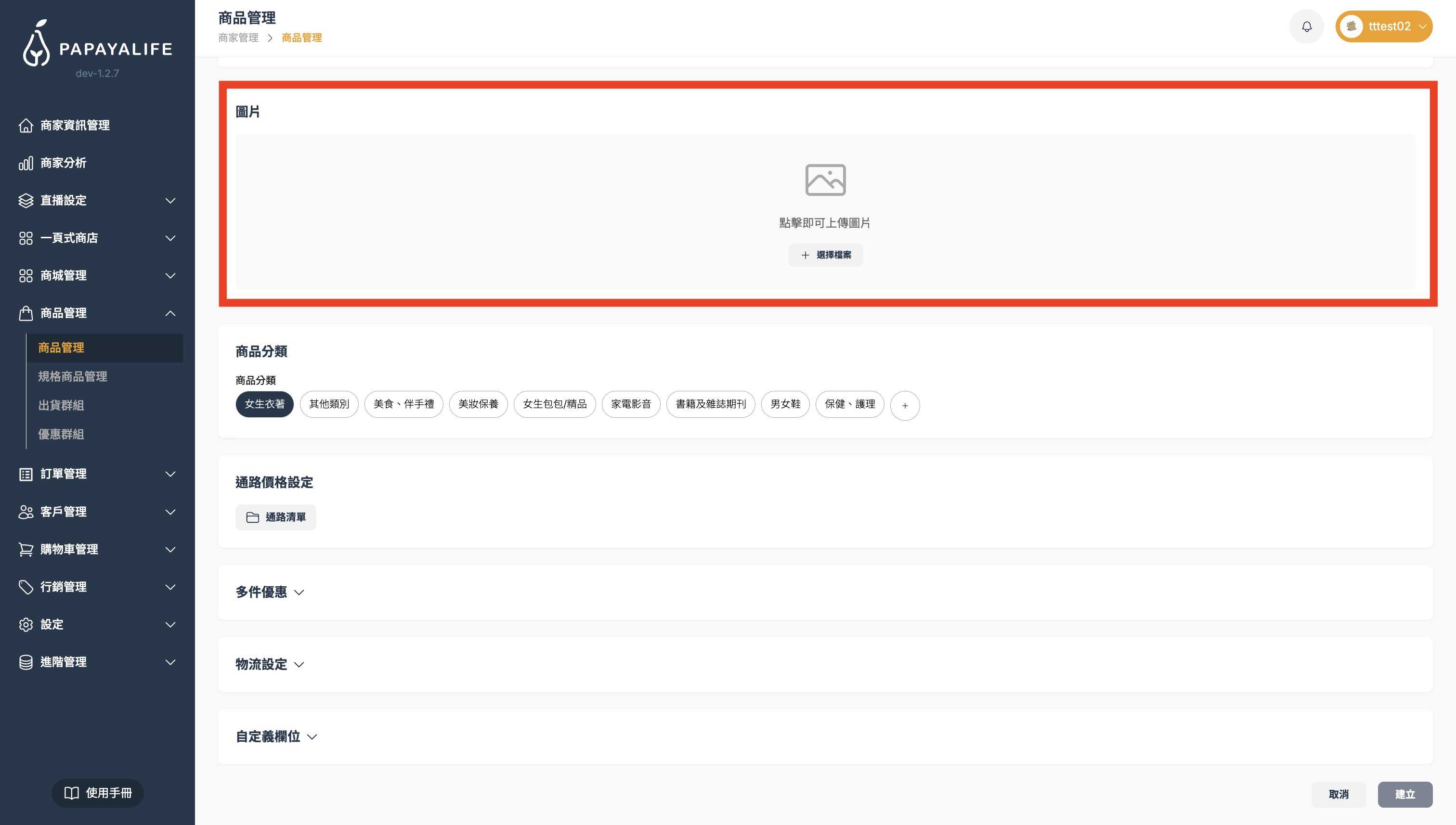
上傳商品圖片 ➜ 點選「選擇檔案」,從您的裝置中選擇商品圖片上傳。
- 若想查看已上傳的圖片,請點擊圖片下方「眼睛」按鈕,即可查看。
- 若想刪除已上傳的圖片,請點擊圖片下方「垃圾桶」按鈕,即可刪除。
- 若想變更已上傳的圖片順序,請點擊圖片下方「上箭頭」、「下箭頭」按鈕,即可變更。
Step 4.
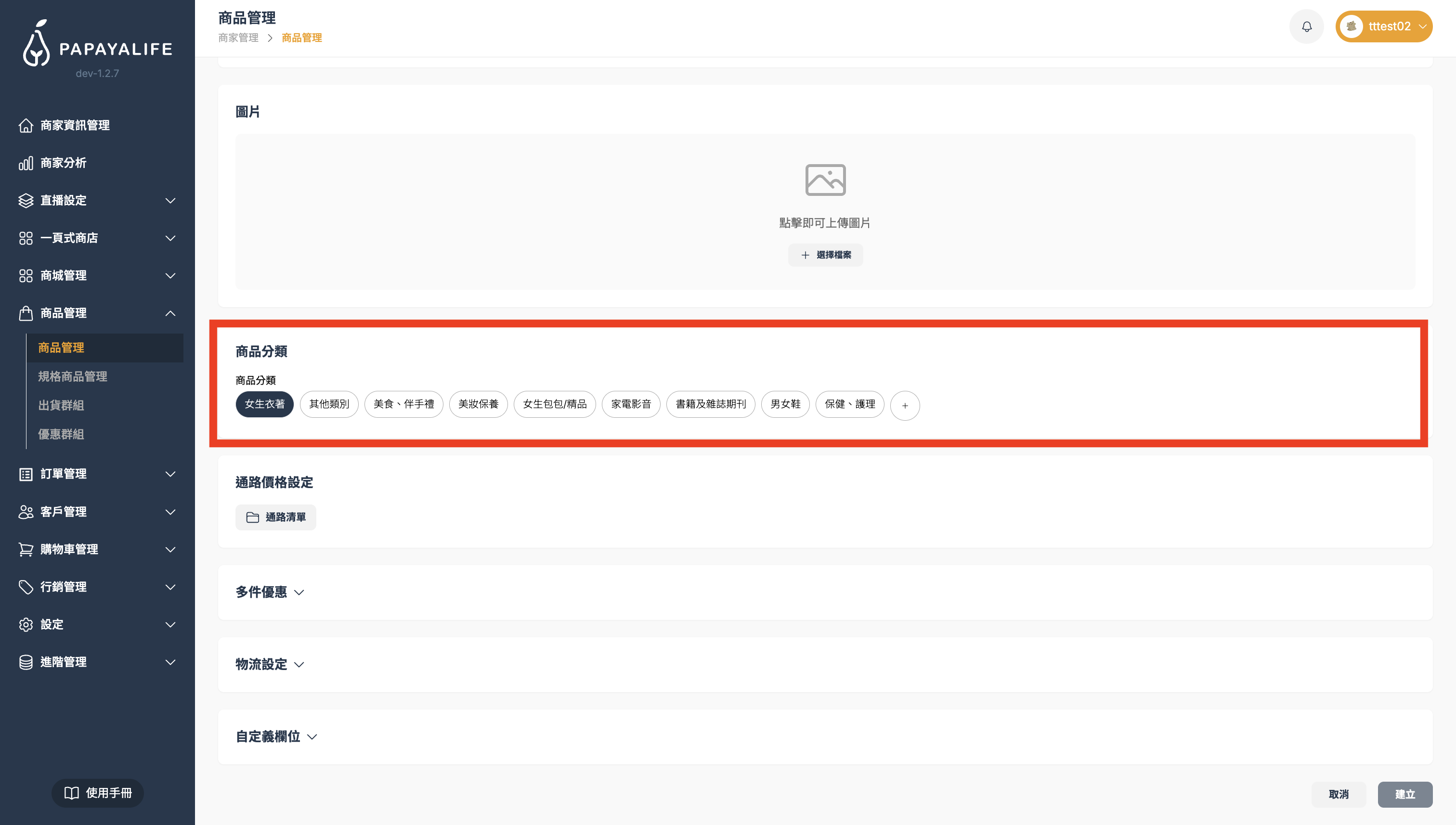
選擇商品分類 ➜ 選取商品分類名稱,點擊「+」可搜尋分類。
Step 5.
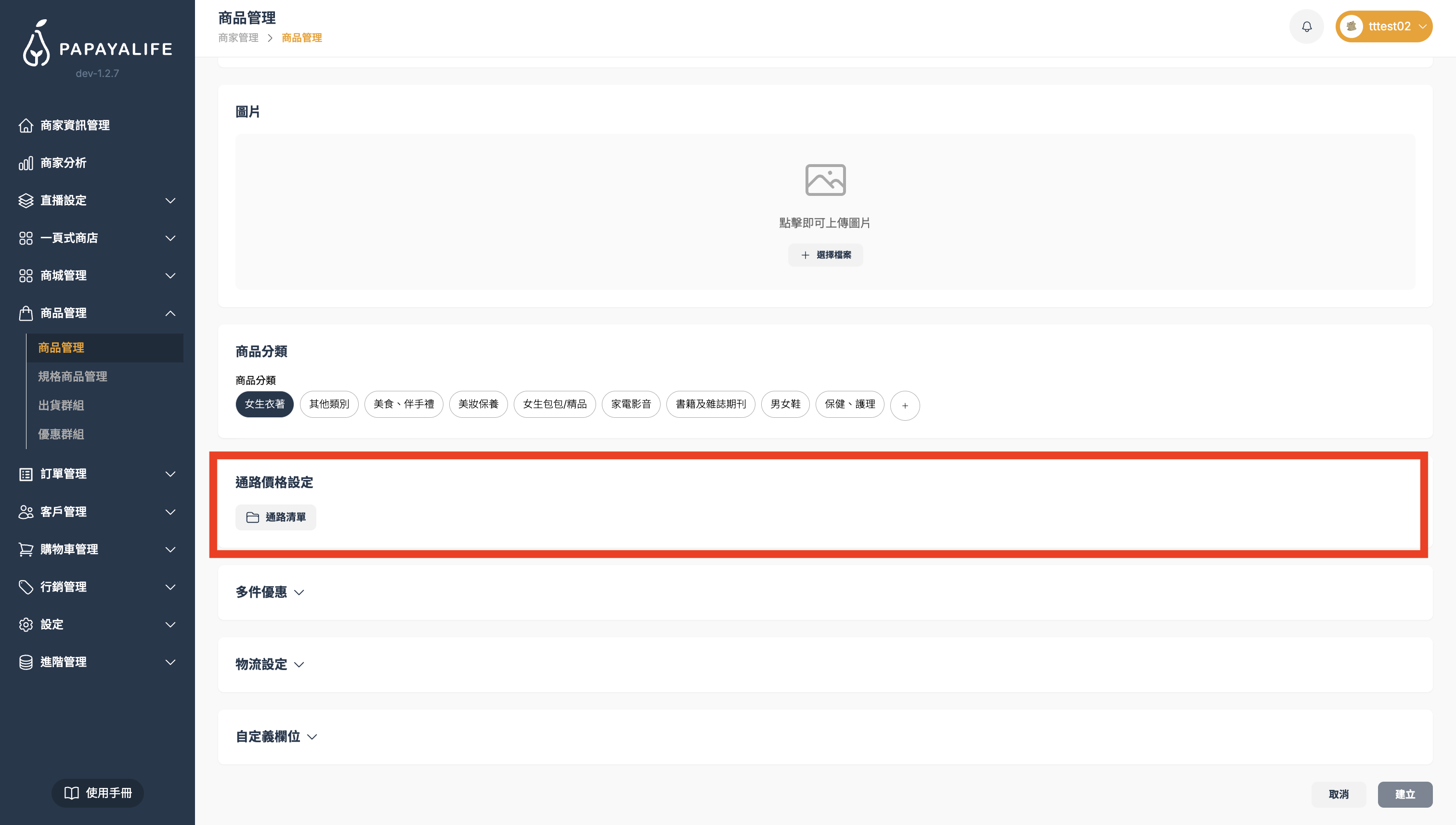
設定通路價格 ➜ 可依照直播或一頁式等不同通路情境,設定不同價格。點選資料夾可以選擇已設定好的通路價格或點選左上「新增通路價格」新增一筆新的通路價格。
Step 6.
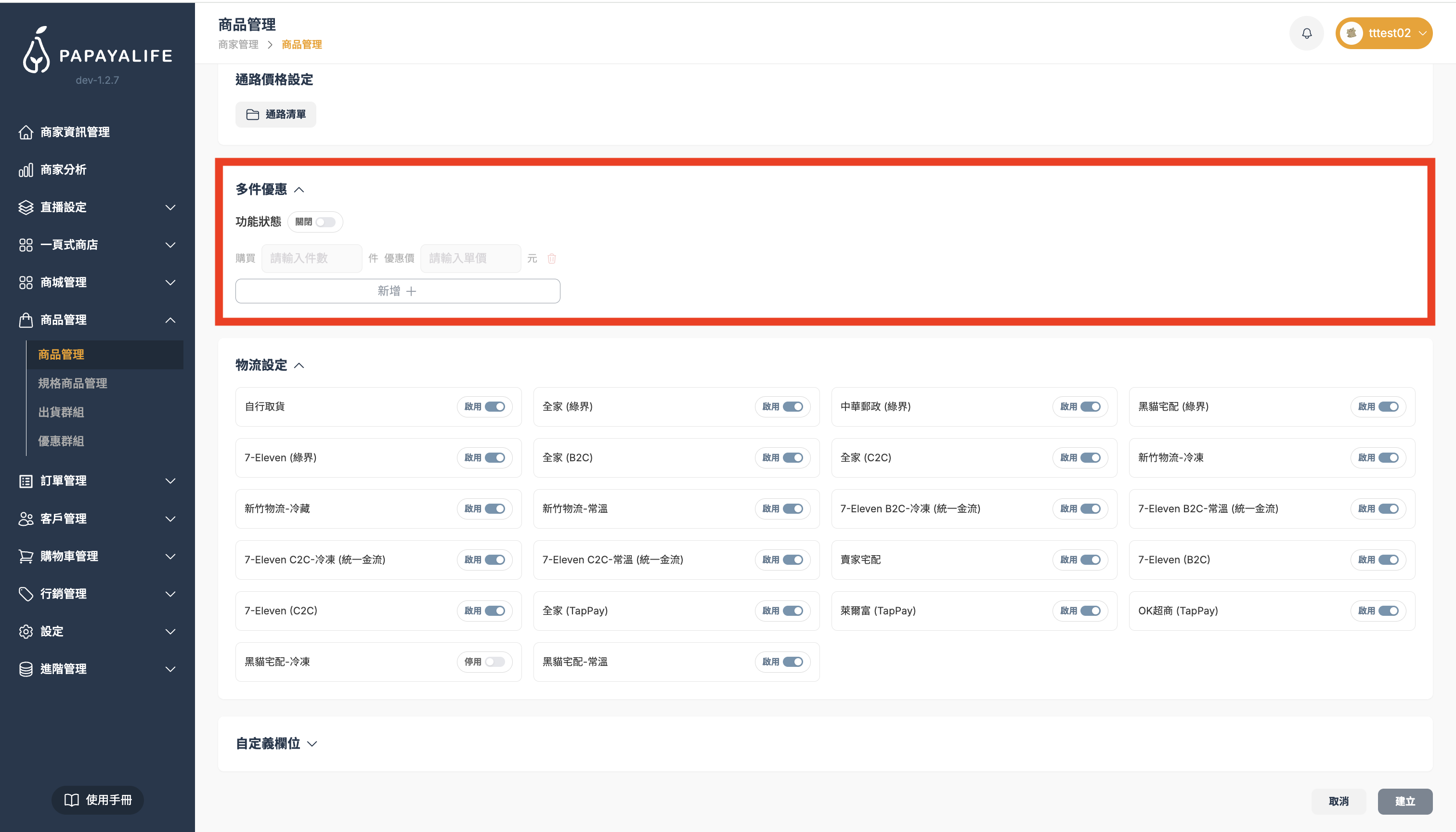
設定多件優惠 ➜ 功能狀態設定是否開啟多件優惠,若要開啟,請輸入購買幾件可享有優惠價多少元,規則數量不限。
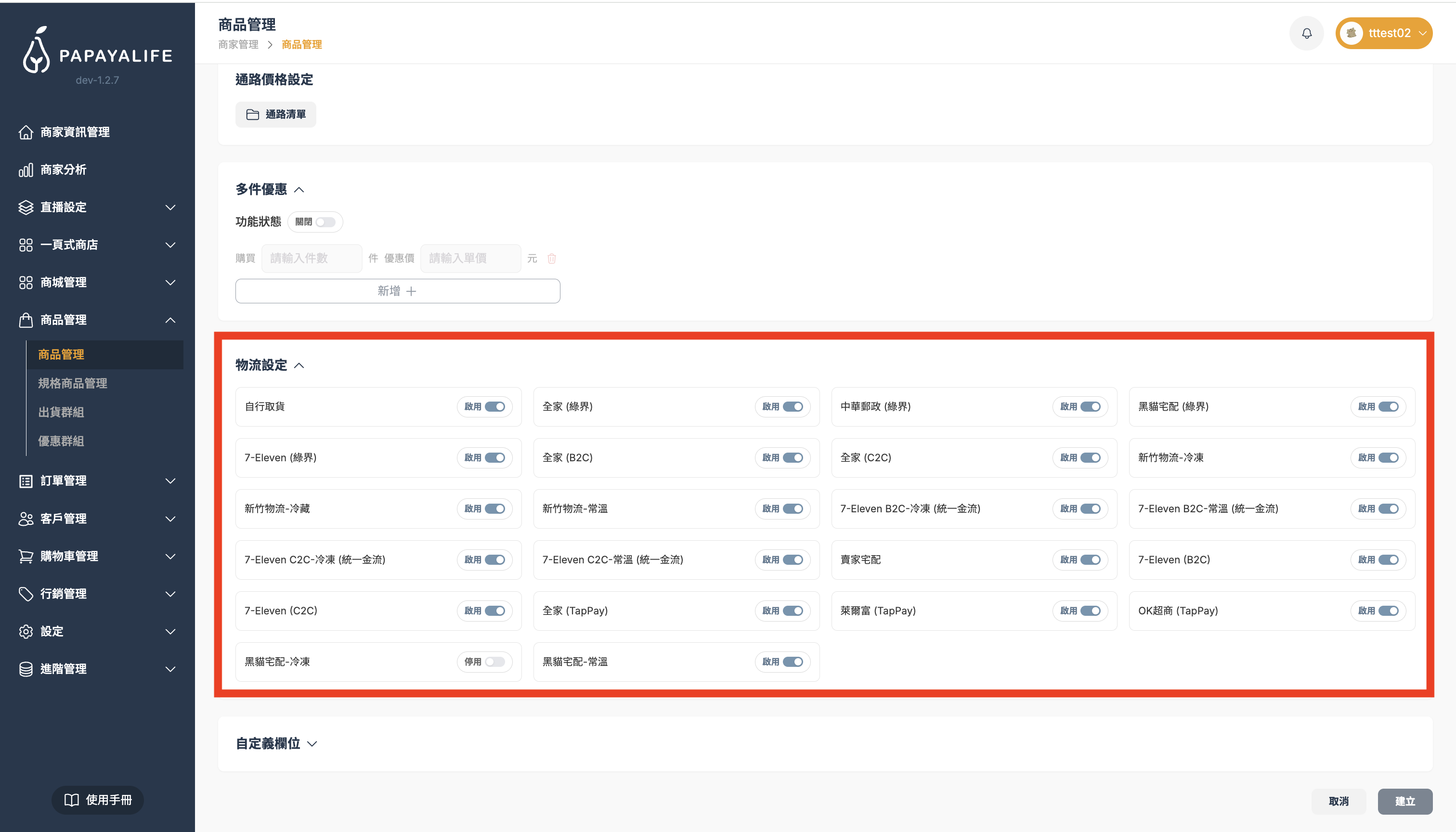
Step 7.
設定物流選項 ➜ 設定是否開啟不同的寄貨方式,依照需求自行設定啟用或停用。
Step 8.
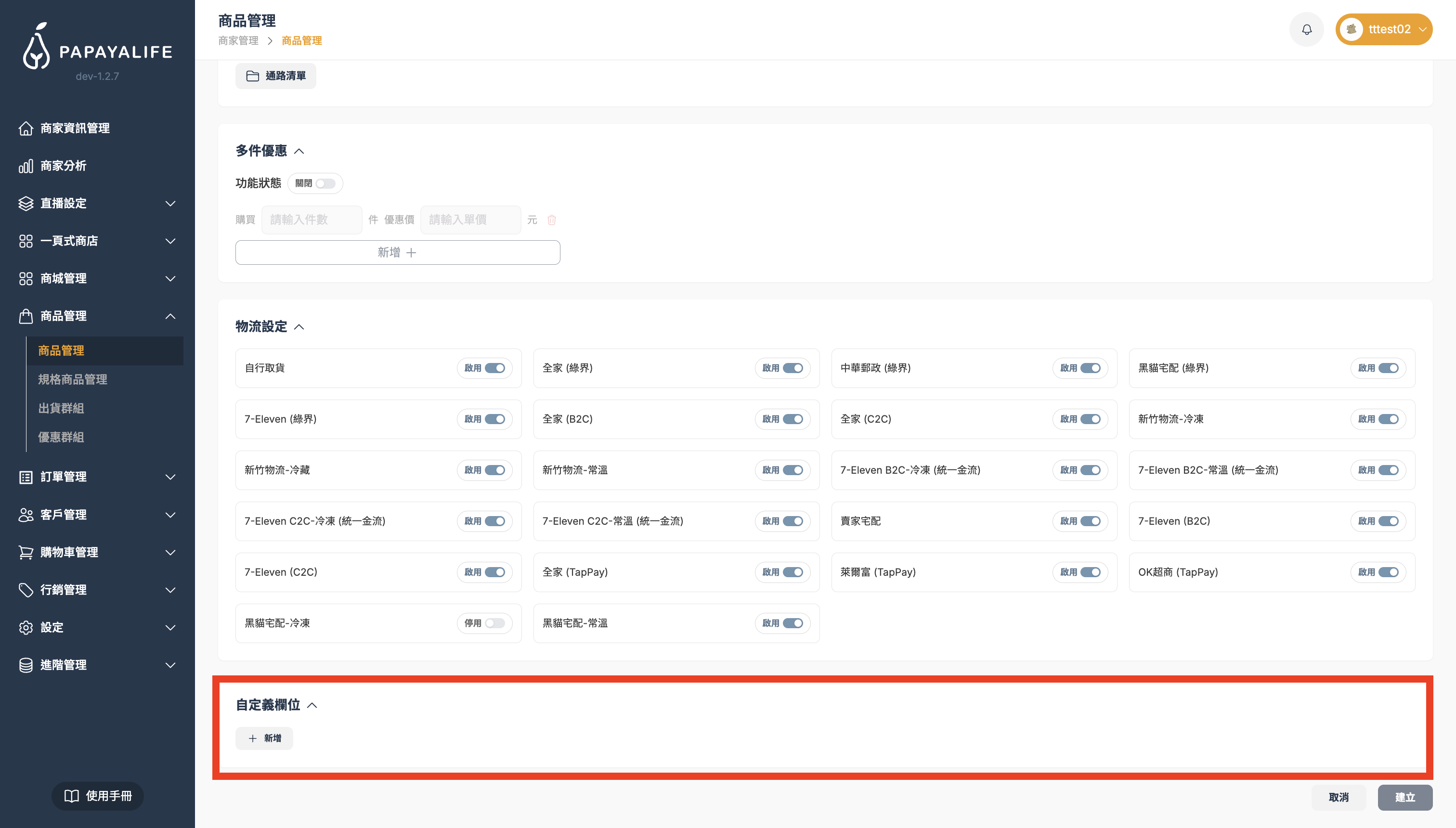
設定自定義欄位 ➜ 您可以自行決定是否需要新增額外備註在此商品上。此功能主要是供匯出與搜尋時使用,當您有額外ERP系統的串接時。例如:匯出的資料要對接鼎新的 ERP,此時「內容」輸入鼎新的ID,但是需要先知道鼎新裡面特殊的 ID。
Step 9.
完成輸入後,點擊右下角「建立」,即完成新增商品。