

2026-04-12
如何新增與管理商城?
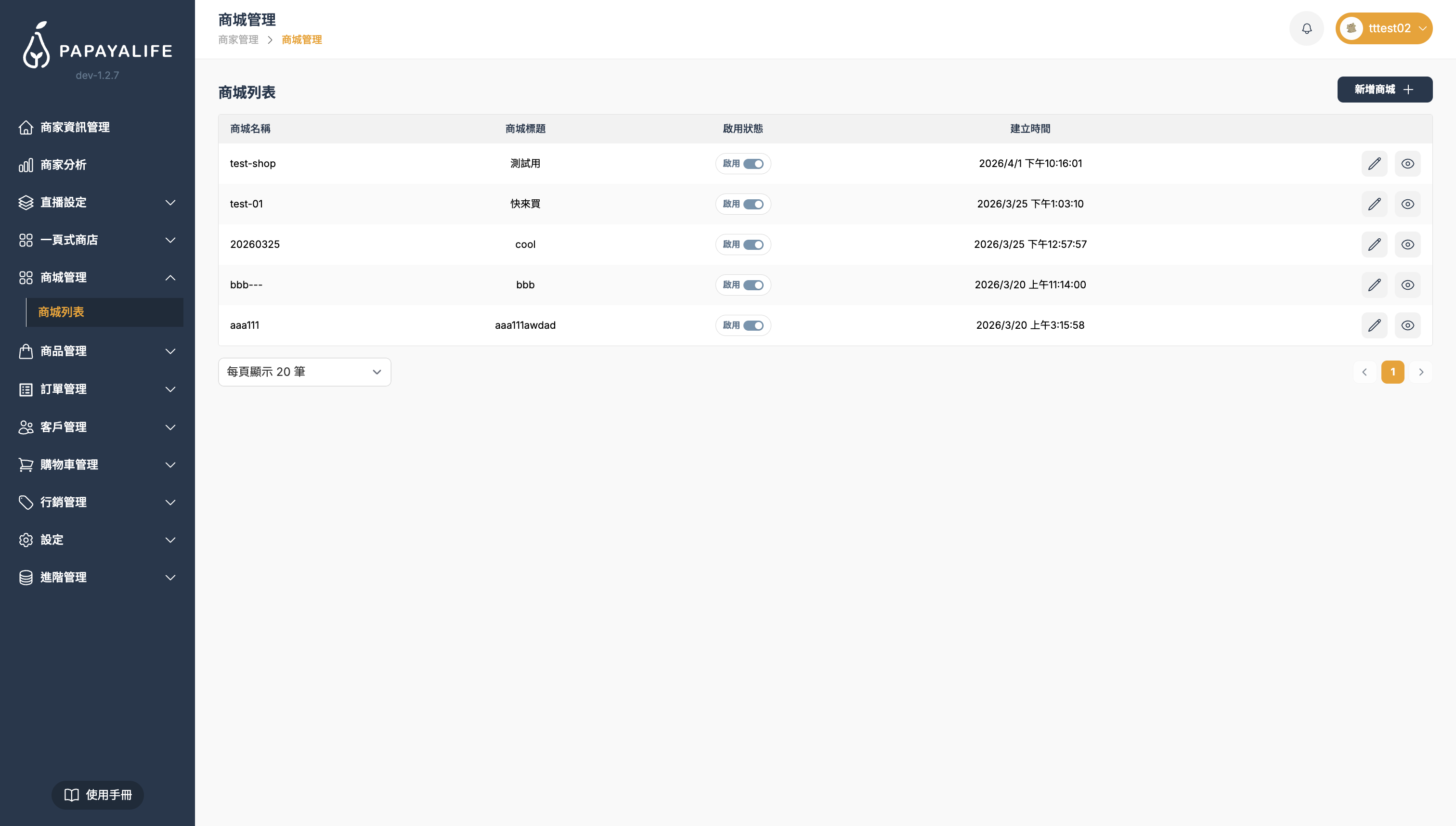
功能列位置:左側導覽列「商城管理」>「商城列表」
歡迎使用全新的商城系統!這套系統結合了「品牌首頁」與「多個一頁式銷售頁」的優點,讓您可以靈活配置導覽選單,並透過簡單的拖拉元件,快速架設出美觀的購物環境。
第一步:開張您的商城
- 在哪裡設定:進入後台後,找左邊選單的 「商城管理」 > 「商城列表」。
- 幫商城取名字:點右上角**「新增商城」**。
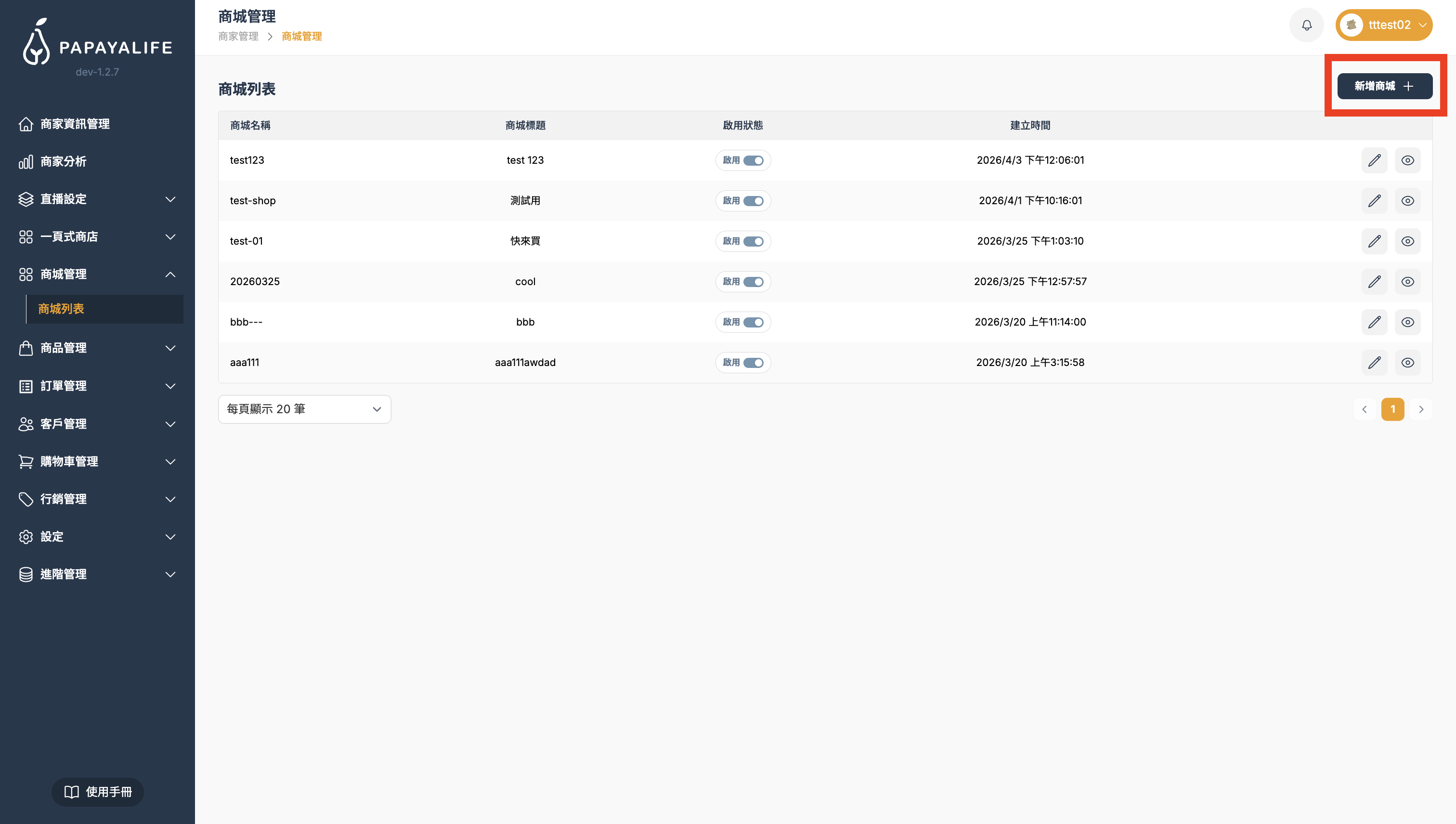
- 商城名稱:這會變成網址的一部分,請輸入「小寫英文或數字」(例如:
my-shop-123)。 - 商城標題:這是在網頁最上面顯示的名字(例如:
木瓜生活館)。
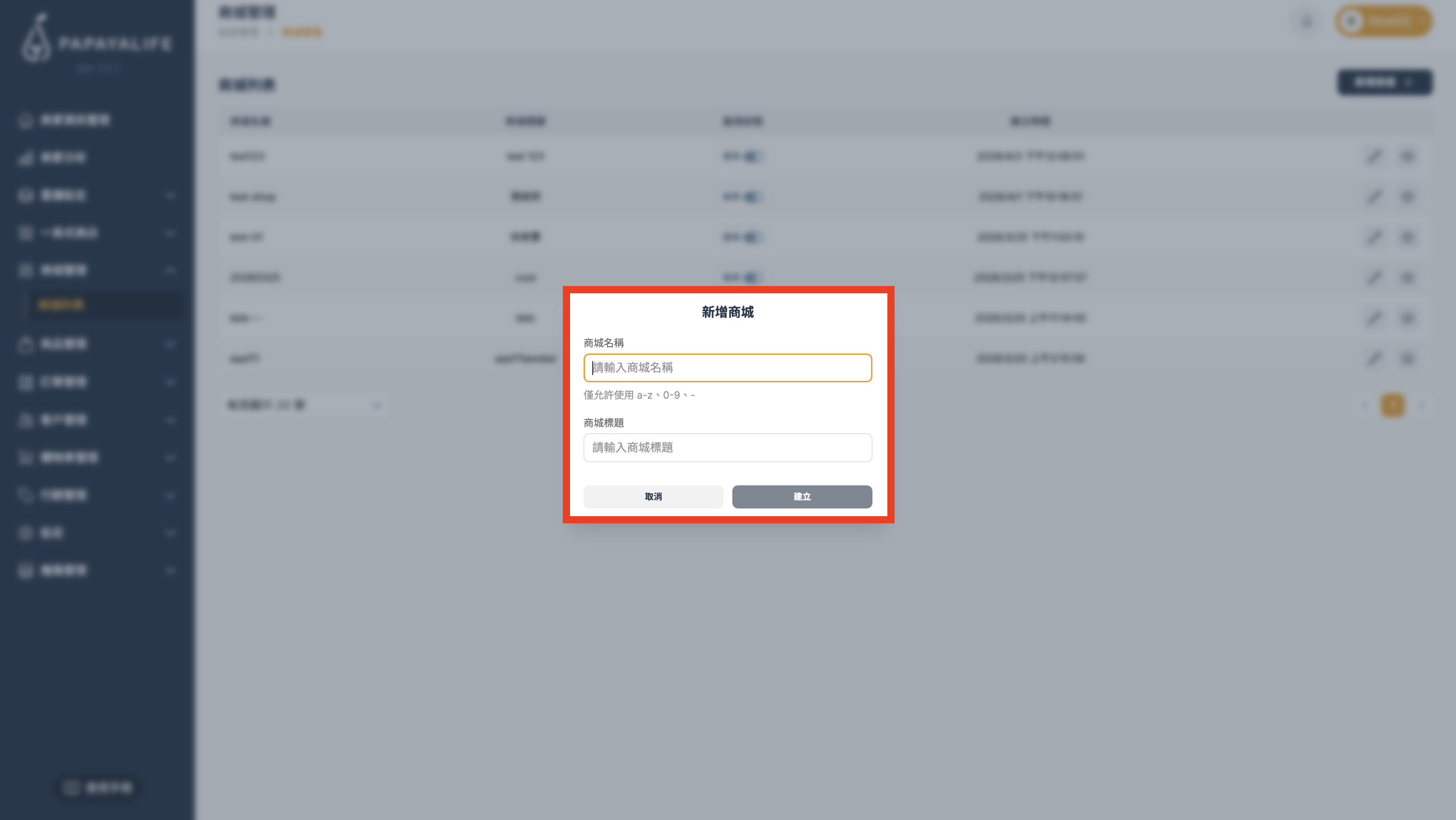
- 設定開張時間:選填,您可以決定這個商城什麼時候開始顯示,什麼時候自動結束。
第二步:頁面與「首頁」的概念
您的商城像一本書,裡面有很多頁:
- 首頁:只要把頁面的「網址路徑」設為 「/」,這頁就是大家進來看到的第一頁。
- 其他活動頁:您可以多做幾頁,路徑設成
/sale(特惠頁)或/new(新品頁)。
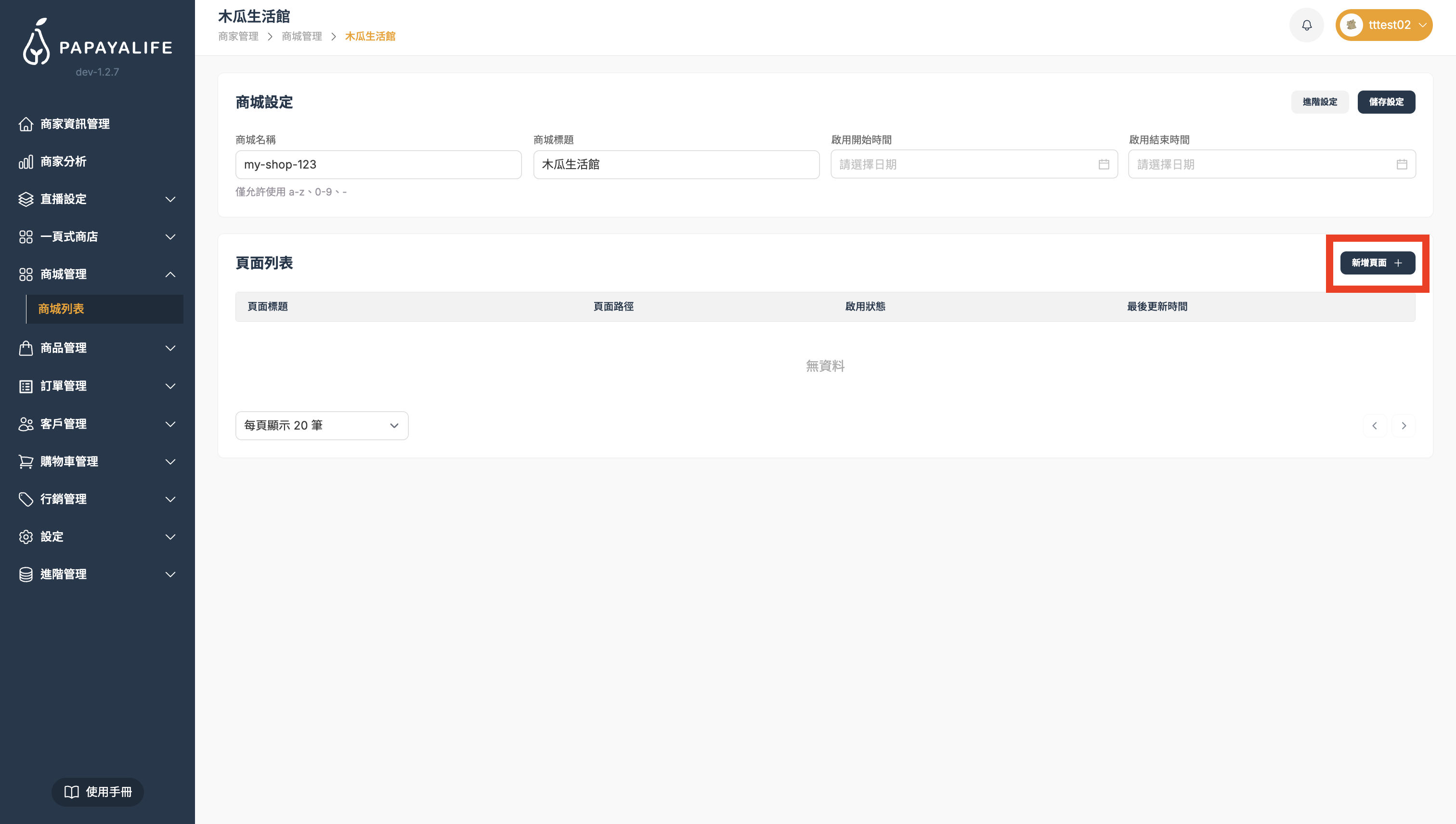
- 點擊「新增頁面+」即可新增一頁式頁面,數量沒有限制。
第三步:動手設計網頁(元件說明)
在編輯頁面時,左邊選單有很多「小方塊」(元件),直接把喜歡的拉到中間,再從右邊修改內容:
1. 文字類
- 標題 H1、H2、H3
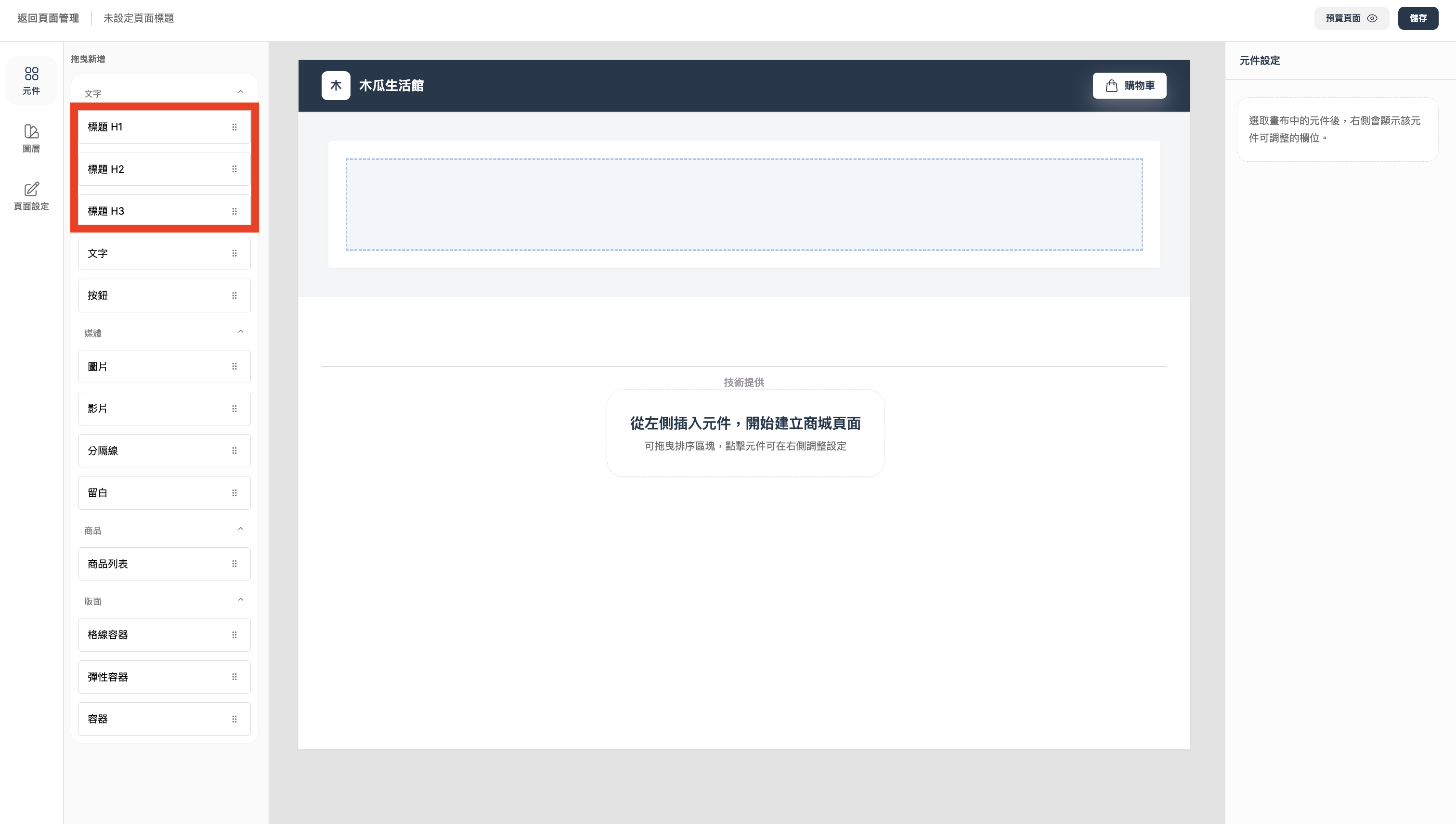
- 什麼時候用:
- H1:頁面最重要的標題(如:2026 夏季新品大賞)。
- H2 / H3:區塊的小標題(如:產品特色、顧客好評)。
- 怎麼用:拖入後點擊文字直接修改,右側可以調整顏色字級與設計。
- 標題內容:直接在這裡打字,還可以用 B (粗體)、I (斜體)、U (底線) 來強調文字。
- 文字顏色:點擊色塊選顏色,或輸入顏色代碼(如
#111827)。 - 字級:數字越大,字就越大(例如:大標題可以設 36,小標題設 24)。
- 對齊方式:讓文字靠左、置中或靠右。
- 上間距 / 下間距:這是設定元件「上下要留多少空格」。如果覺得標題離上面的圖太近,就把「上間距」數字加多一點(例如設為 20)。
- 最大寬度:通常設為 100%。如果您希望這串字不要鋪滿全螢幕,可以把百分比調小。
- 文字
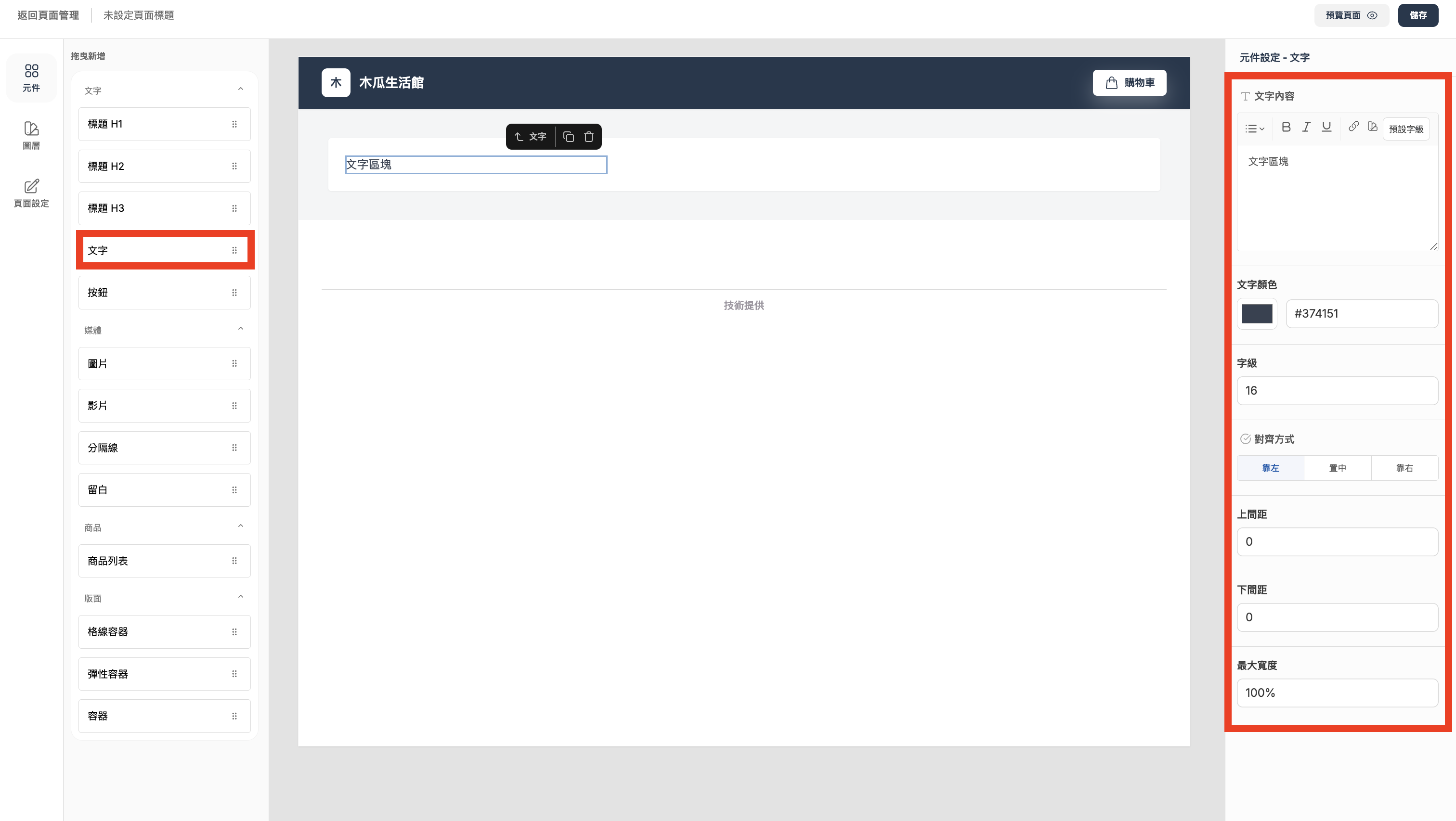
- 什麼時候用:寫長段落的介紹、使用說明或品牌故事。
- 怎麼用:適合放在標題下方,右側可以調整文字顏色、字級大小與對齊方式,讓排版更整齊。
- 按鈕
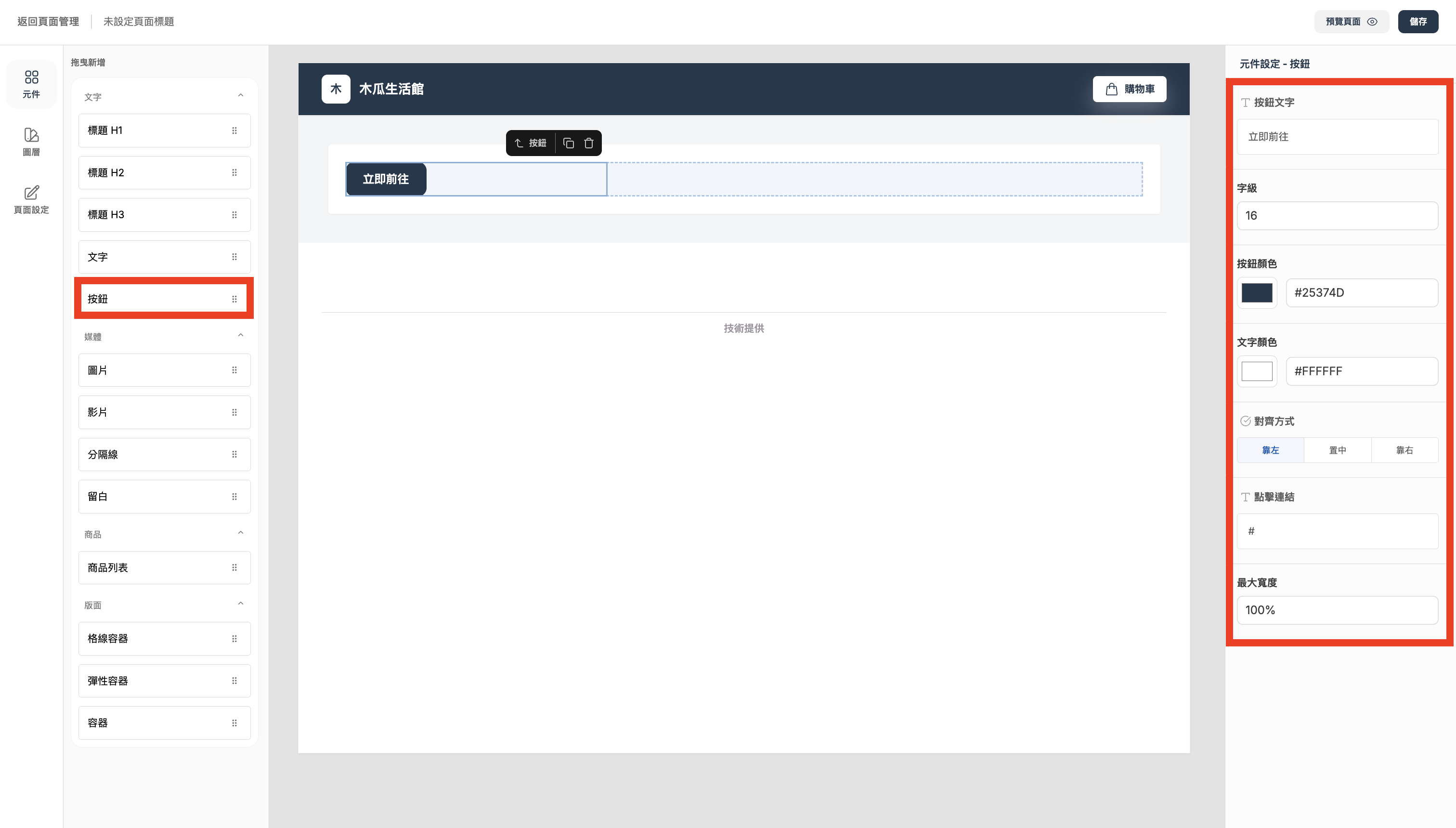
- 什麼時候用:引導客人「立即前往」、「點我購買」、「領取優惠」或「看更多介紹」。
- 怎麼用:在右側設定按鈕顯示的文字與設計,並在「點擊連結」貼上點擊後要跳轉的「連結網址」。
2. 媒體類
- 圖片
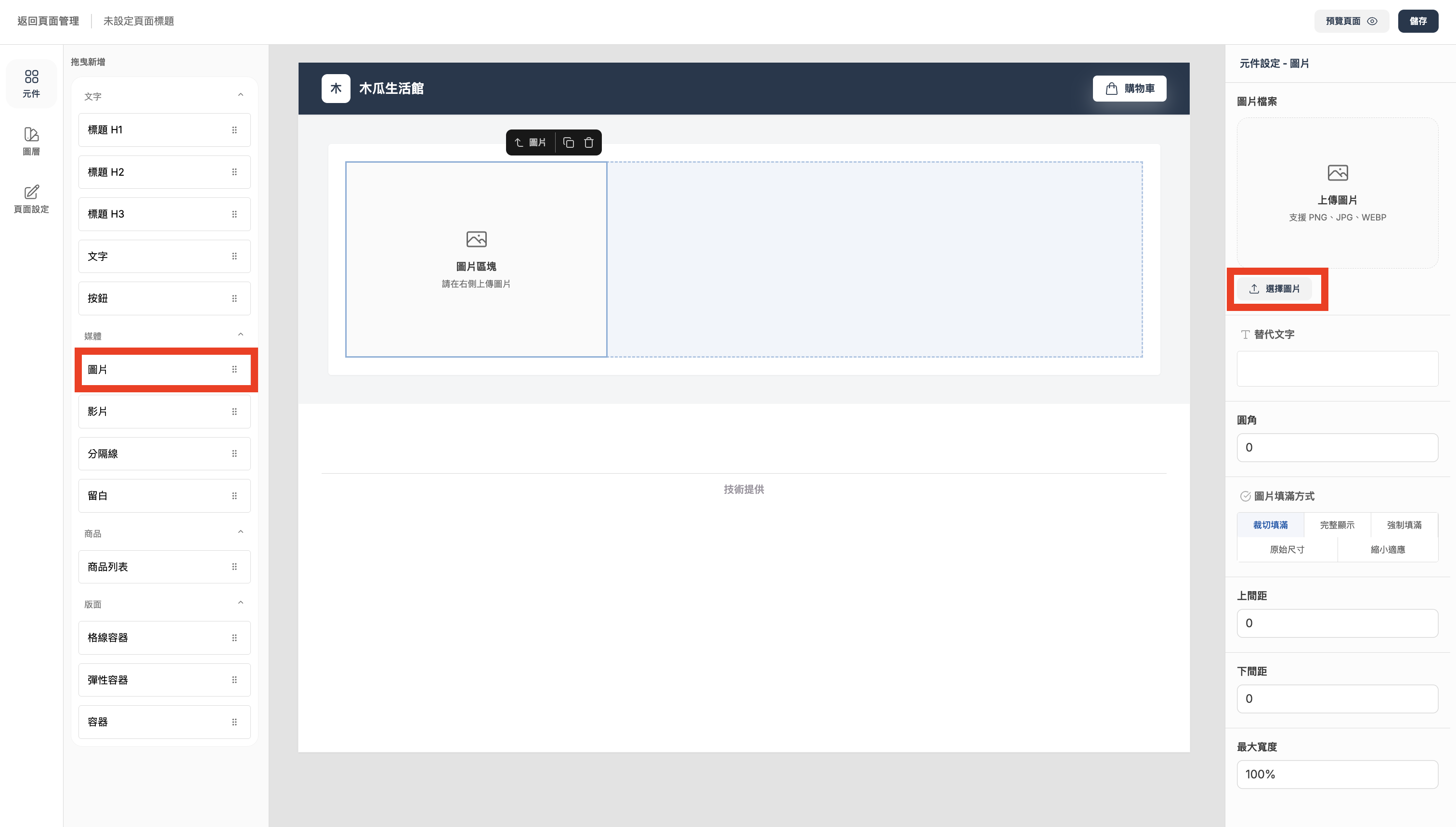
- 什麼時候用:放品牌形象海報、情境美照。
- 怎麼用:點擊「選擇照片」來上傳圖片,可在右側設定「圓角」(讓圖片變圓滑)或調整「圖片寬度」等客製化排版。
- 影片
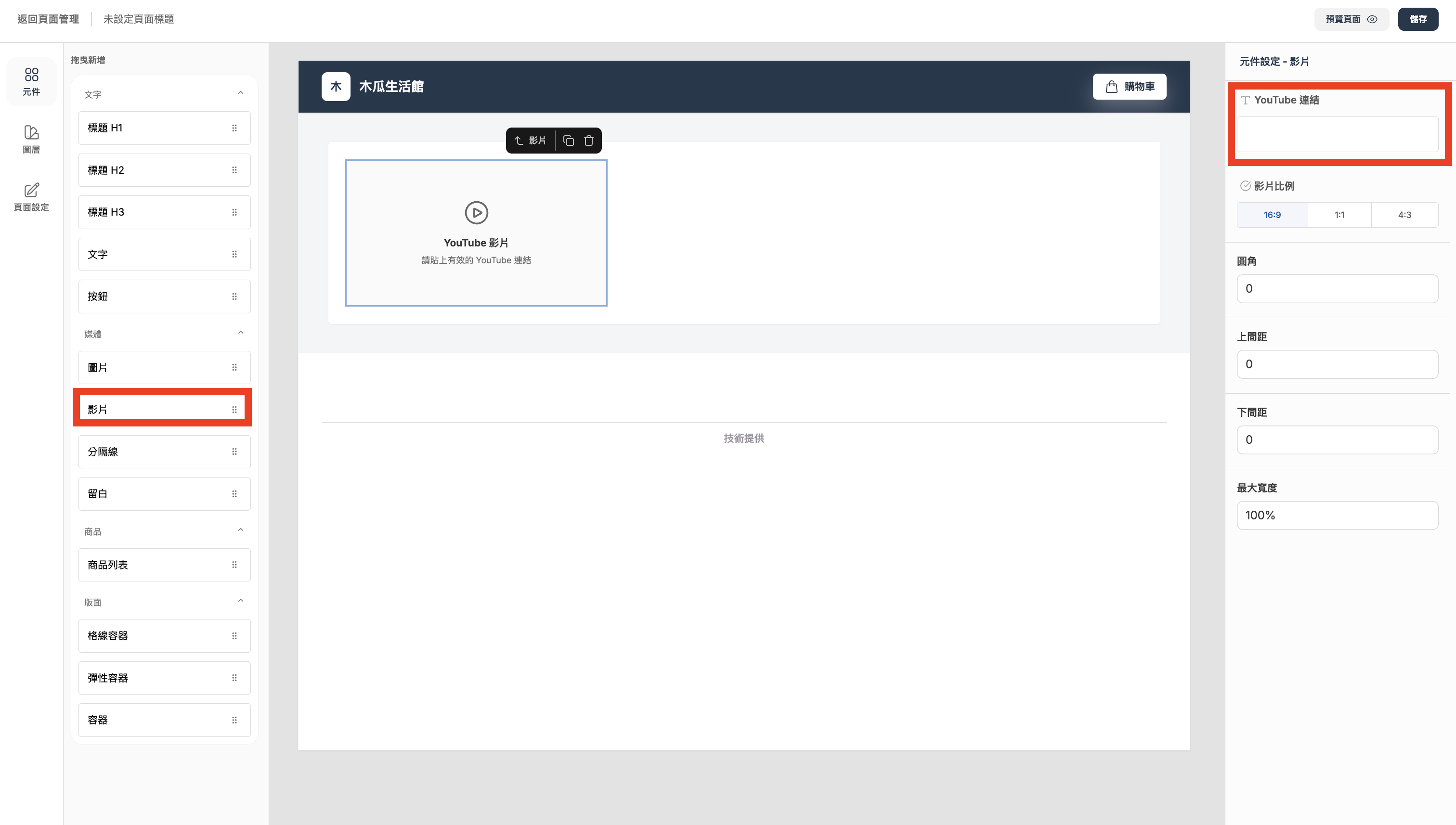
- 什麼時候用:展示產品的操作影片、開箱介紹。
- 怎麼用:直接貼上影片的網址連結(YouTube 連結),客人就能在網頁上直接看。
- 分隔線
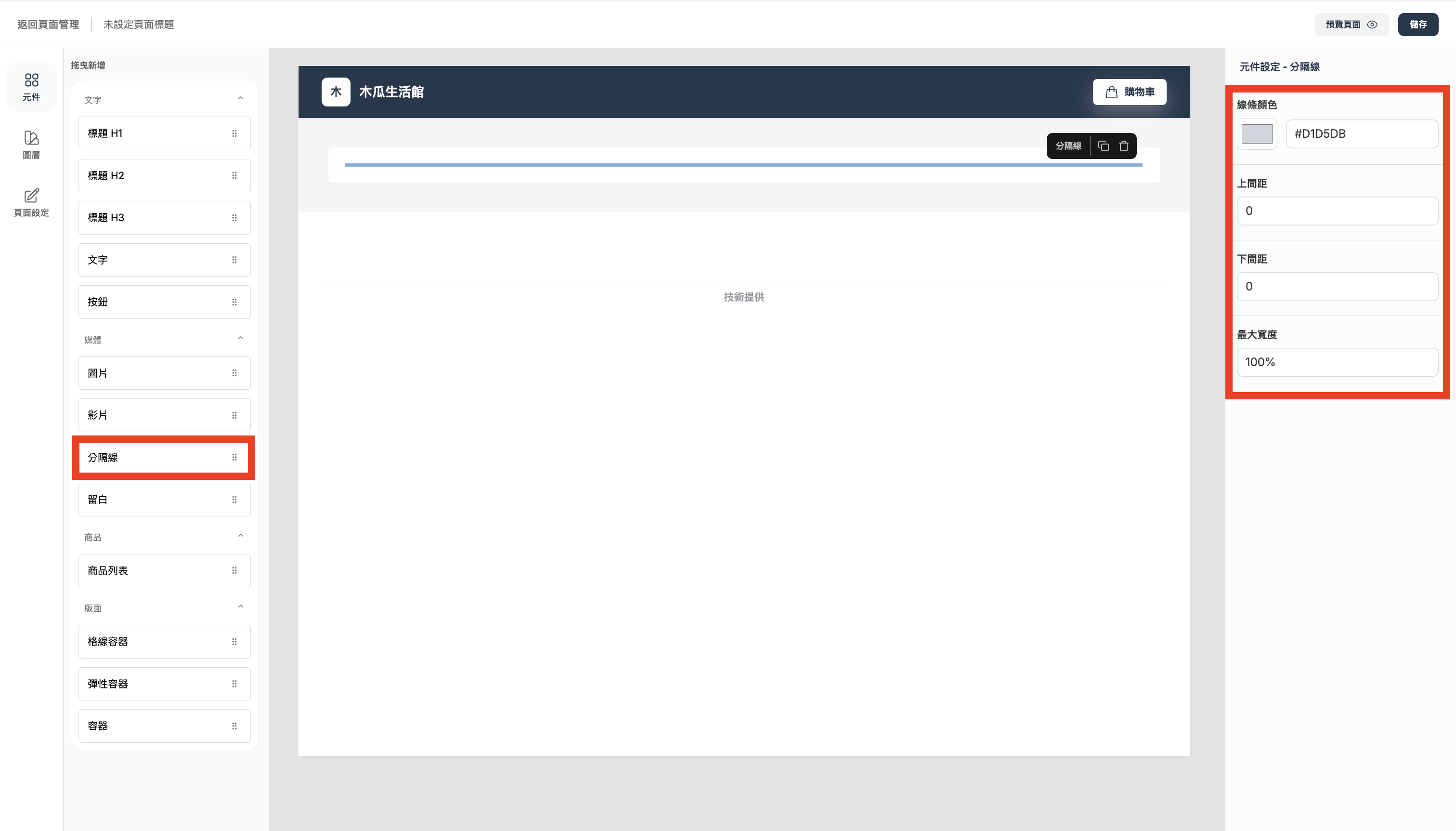
- 什麼時候用:當兩個區塊長得太像時,用來做視覺上的區隔。
- 怎麼用:放在兩個元件中間,讓網頁有呼吸感,右側調整線條顏色與排版。
- 留白
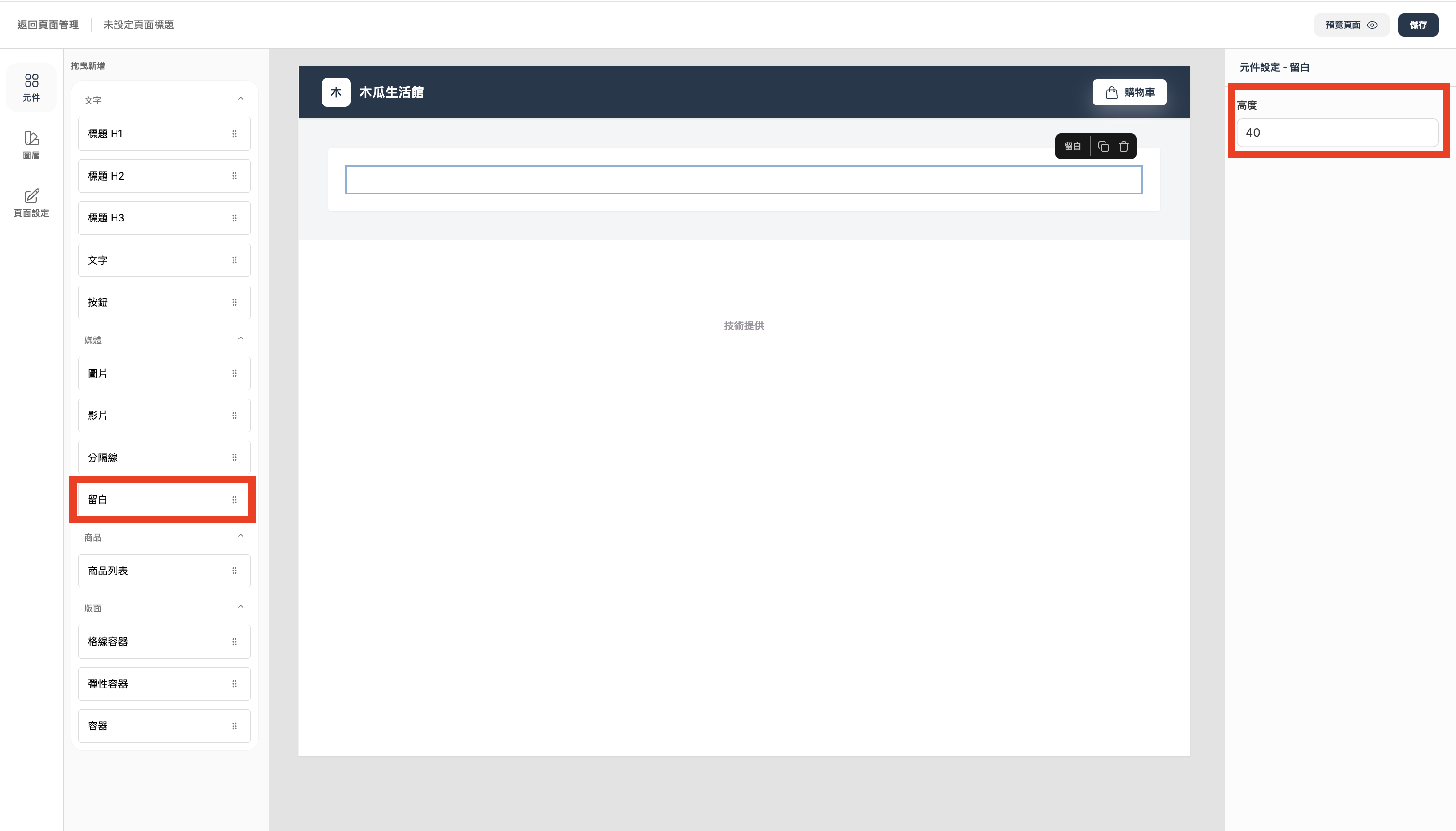
- 什麼時候用:覺得上下兩個東西擠得太難受時,放一個留白來「撐開」距離。
- 怎麼用:可以在右側手動調整留白的高度,讓網頁看起來不擁擠。
3. 商品類
- 商品列表
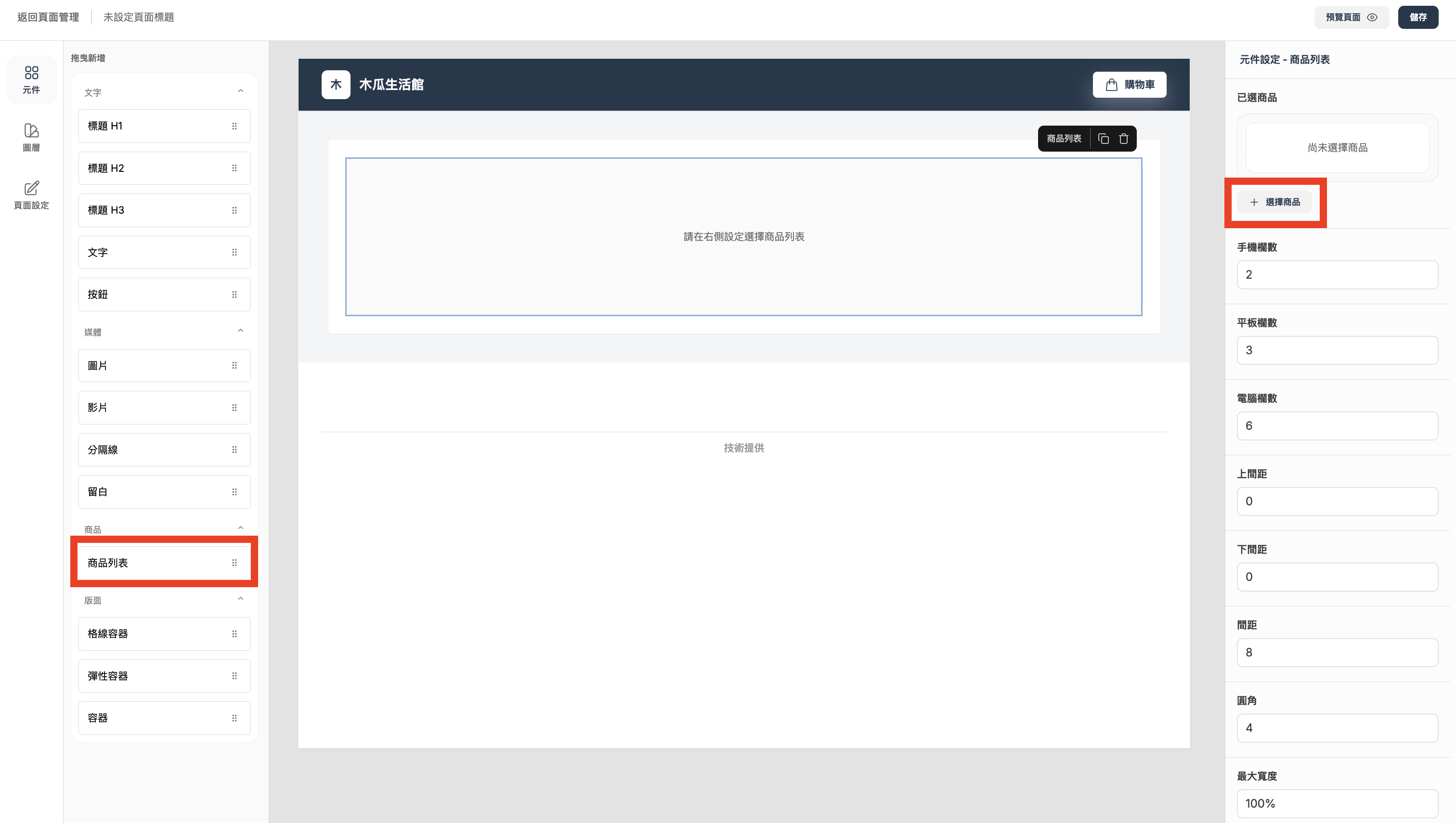
- 什麼時候用:在網頁上直接展示可以購買的商品。
- 怎麼用:
- 點擊右側的「選擇商品」。
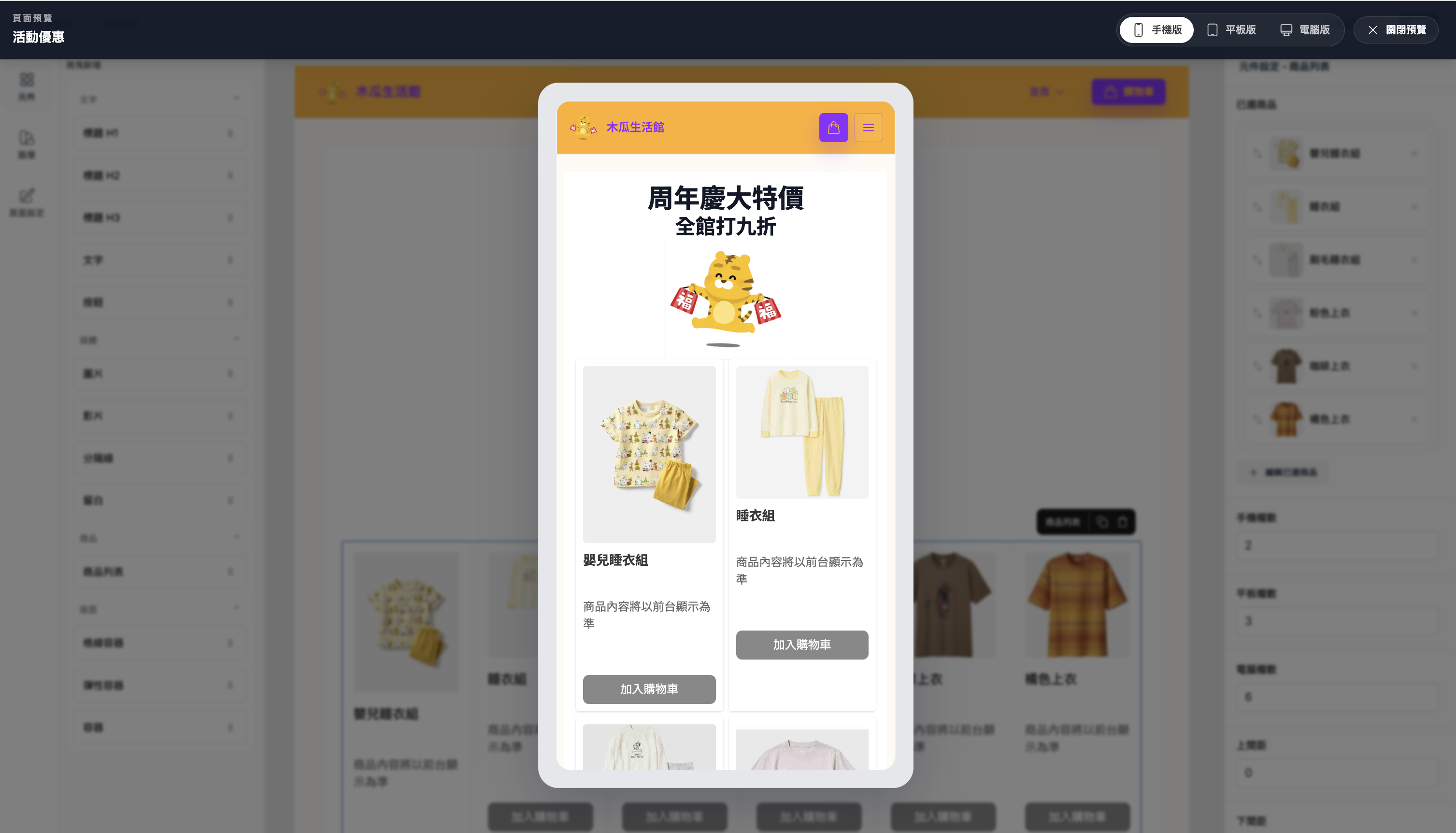
- 重要: 設定手機、平板、電腦分別要顯示幾個。建議電腦設 4-6 個,手機設 2 個,這樣排版最專業。
4. 版面類
- 格線容器 / 彈性容器 / 容器
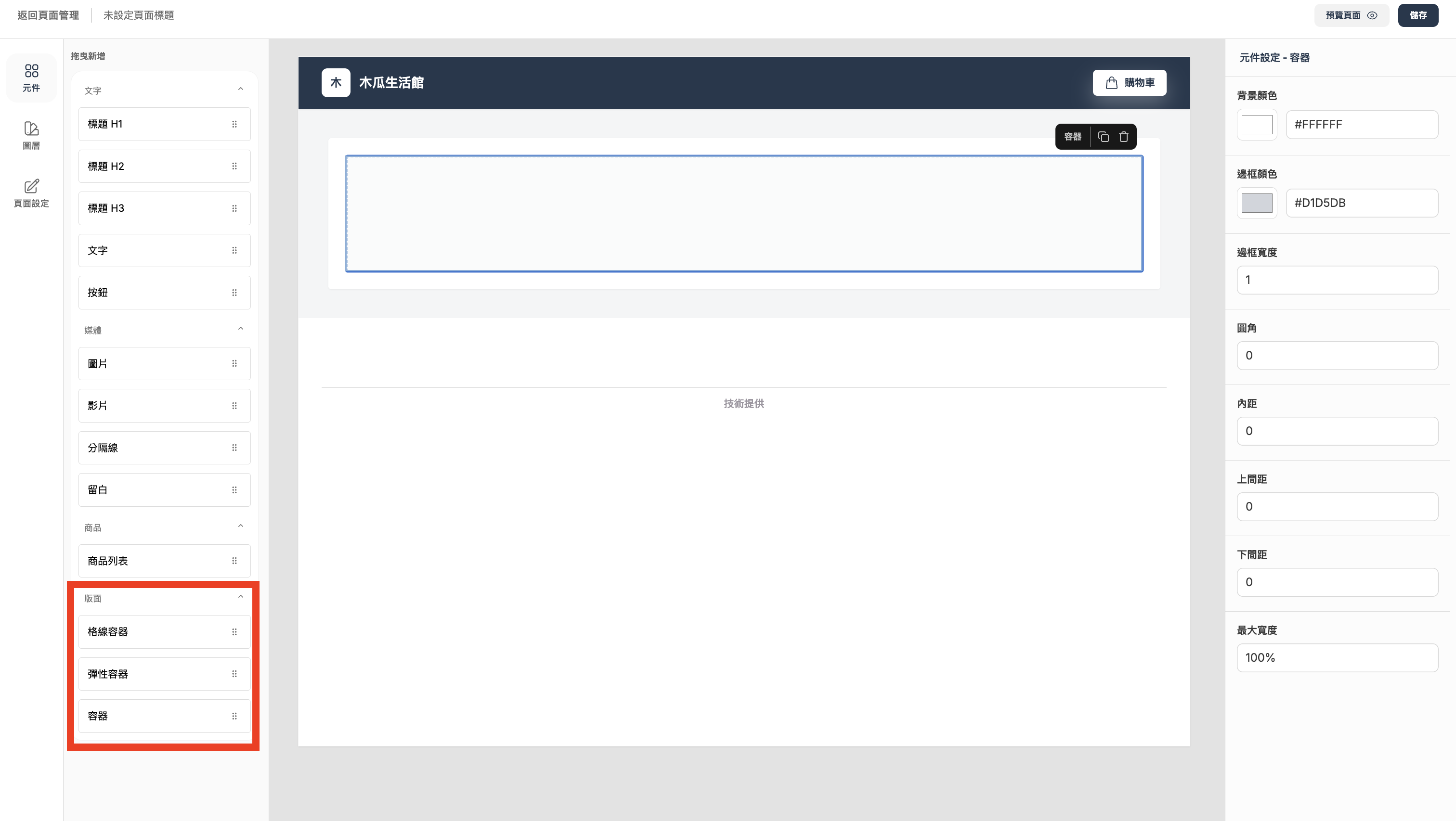
- 什麼時候用:
- 如果您想在同一行「並排」放兩個東西(例如:左邊放圖片,右邊放文字)。
- 當您想給某一整區加上「底色」時。
- 怎麼用:
- 先把容器拖曳進來。
- 再把「圖片」或「文字」元件拖曳進這個容器裡面。
- 容器就像一個大盒子,裡面的東西會跟著盒子的設定走(例如置中或平均分配空間)。
預覽頁面:點擊右上角「預覽頁面」,可即時查看在不同螢幕尺寸下的呈現效果。
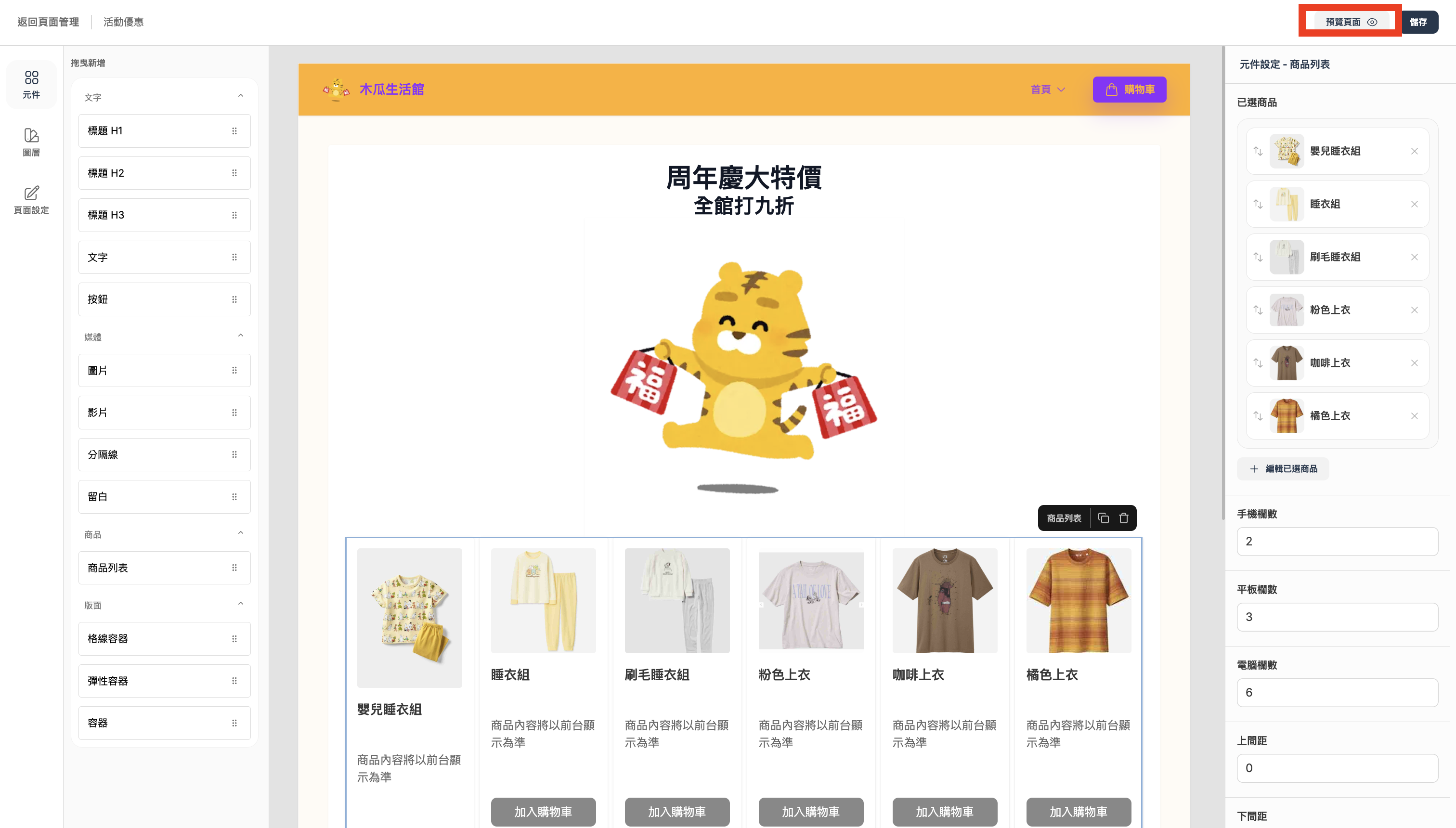
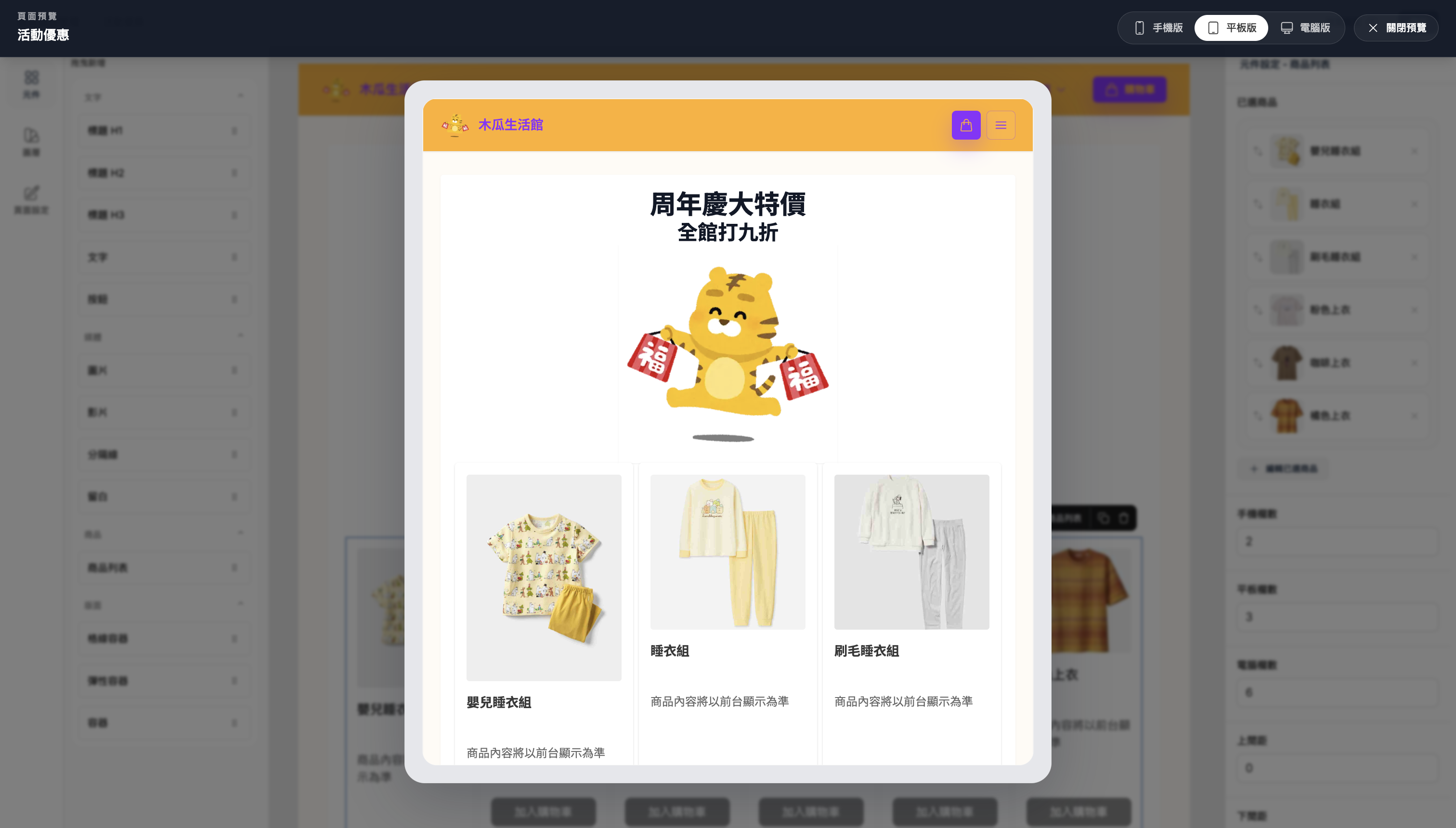
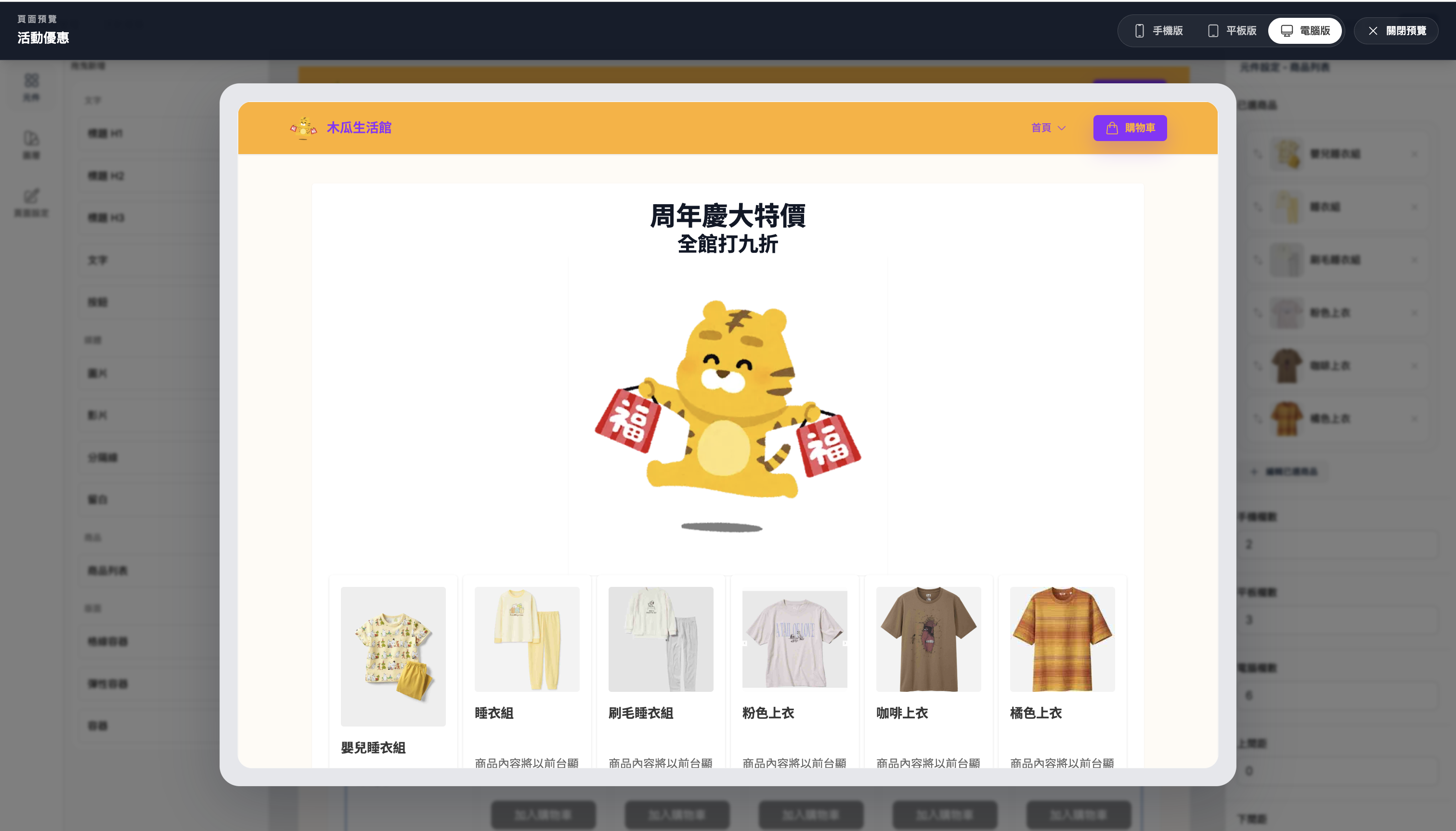
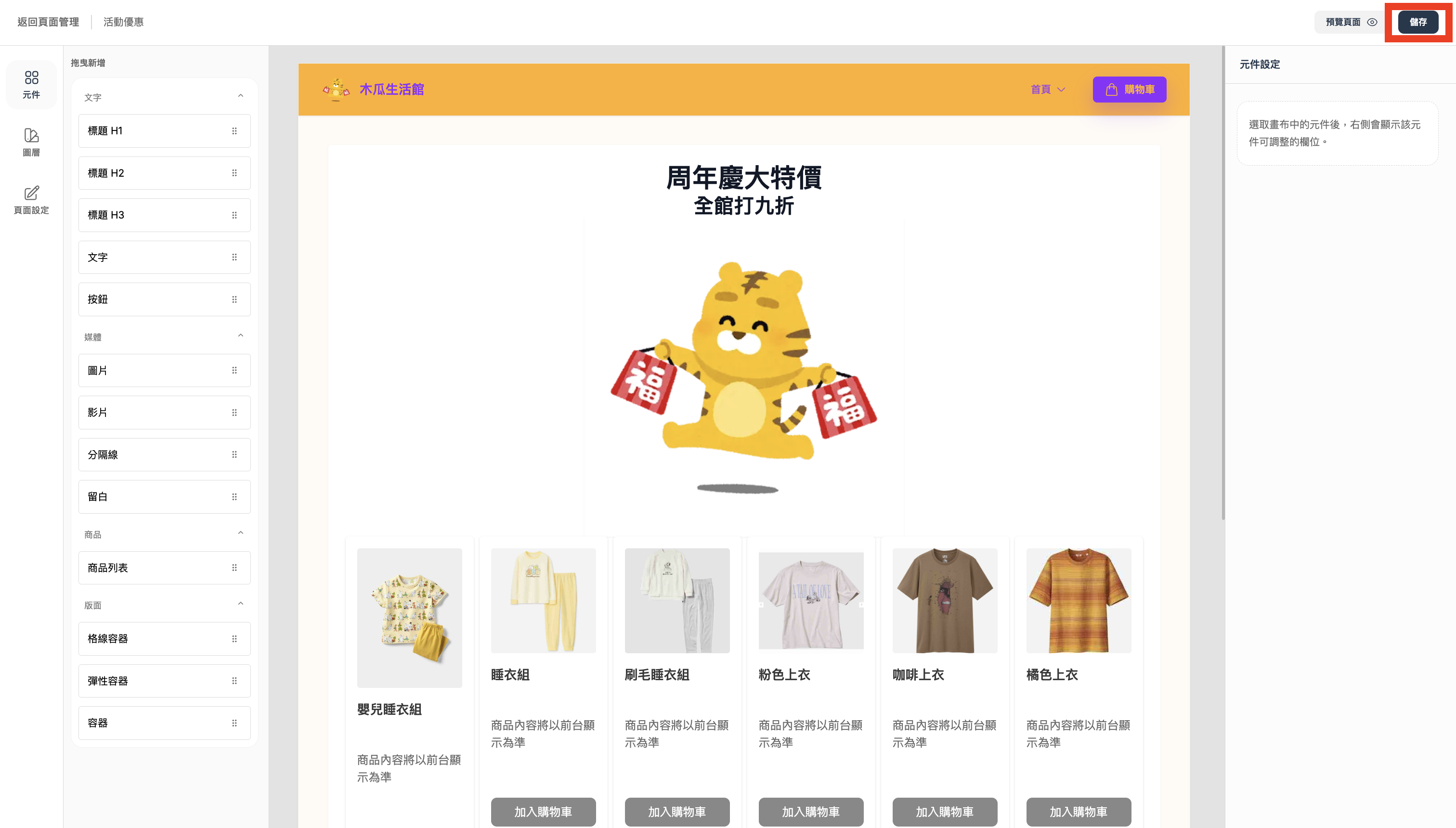
儲存:編輯完成後,務必點擊右上角 「儲存」,變更才會正式生效。
頁面大管家:圖層與頁面設定
除了把元件拉進去,您還可以使用這兩個工具來幫您整理網頁內容:
1. 圖層 (左側第二個圖示)
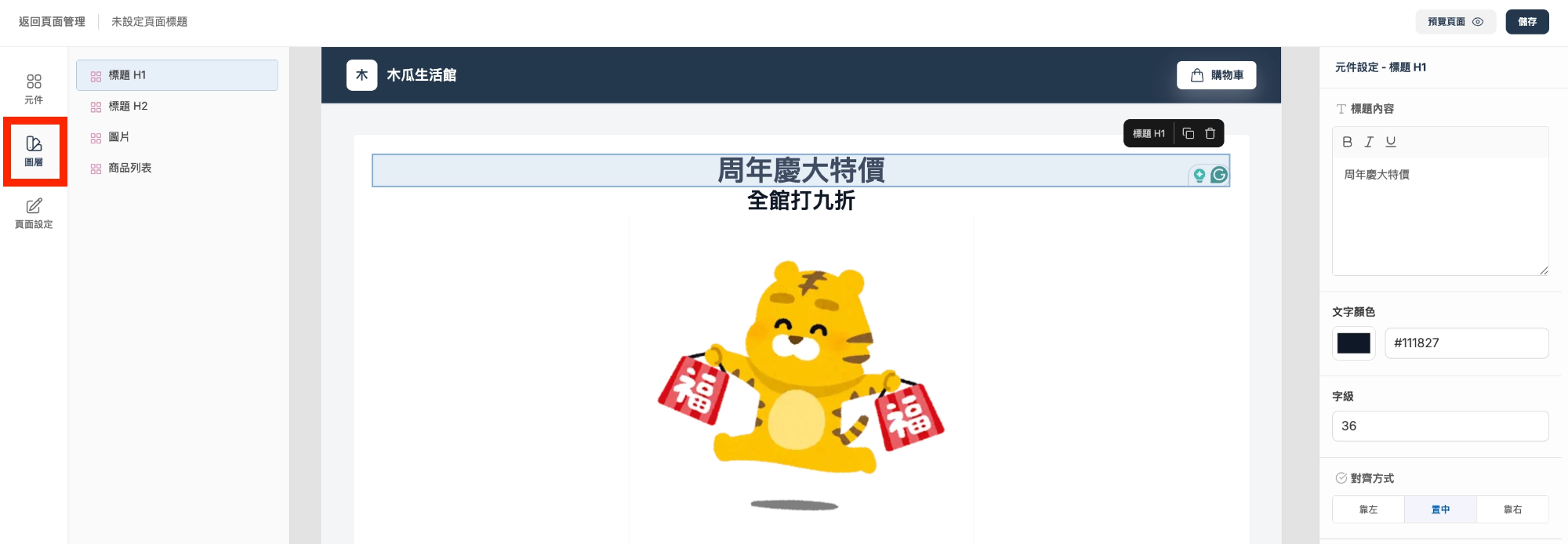
- 做什麼用:這就像是網頁的「目錄」,讓您一眼看到現在網頁上放了哪些東西,不用捲動滑鼠找半天。
- 什麼時候使用:
- 當網頁內容很多、很長時,想快速跳到某個元件修改。
- 當您用了「容器」把很多東西裝在一起,想確認誰在誰裡面。
- 怎麼設定:
- 點開圖層面板,直接點擊清單中的元件名稱(例如:標題 H1),中間畫板就會自動選中該元件,右側設定欄也會跟著跳出來。
2. 頁面設定 (左側第三個圖示)
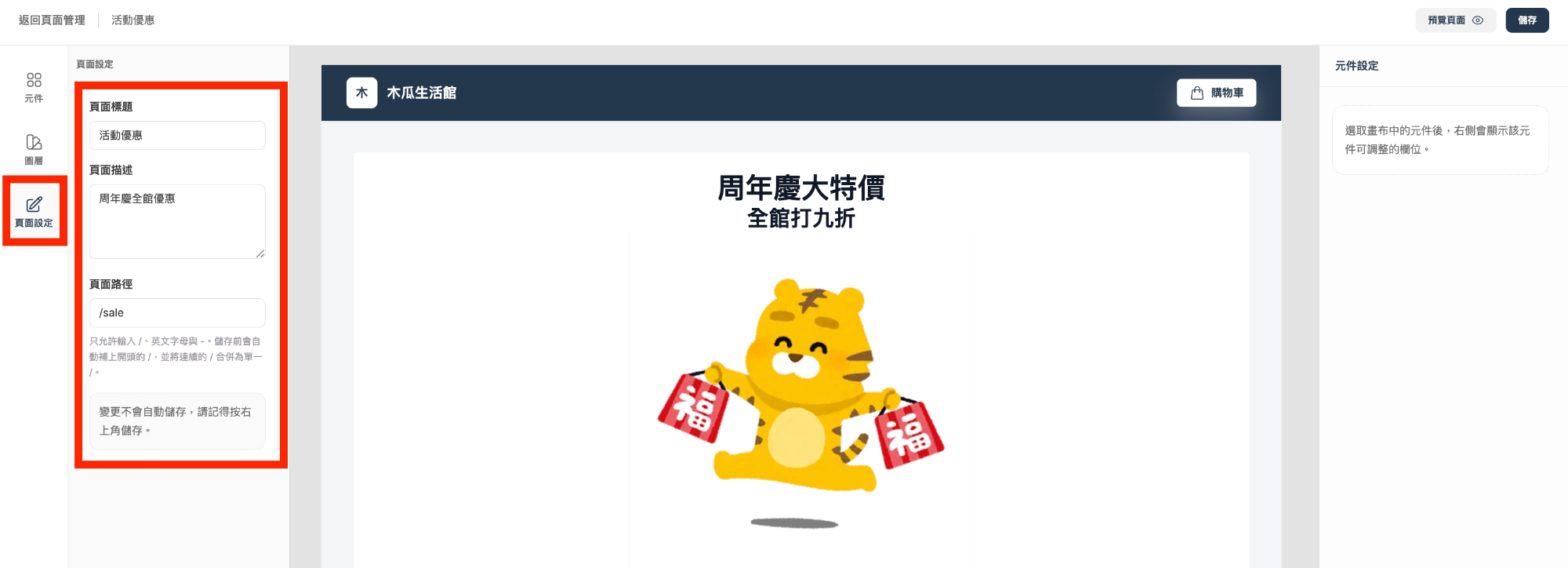
- 做什麼用:這是設定這一頁網頁的「基本身分證」。
- 什麼時候使用:每當您新增加一個網頁時,一定要先來這裡設定。
- 怎麼設定:
- 頁面標題:這頁的名字(例如:活動優惠、關於我們),會顯示在客人的瀏覽器分頁上。
- 頁面描述:簡單寫一下這頁在賣什麼。
- 頁面路徑:
- 非常重要! 這裡是網址的結尾。
- 如果是首頁,請填一個斜線
/。 - 如果是活動頁,可以填
/about-us或/sale(只能使用英文、數字和減號)。 - ⚠️ 重要:導覽列的連結必須跟這裡設的路徑一模一樣!
第四步:進階設定
在商城頁面點擊 「進階設定」 按鈕後,您會看到以下選單,我們一個一個來設定:
1. 商城顏色:設定店面色系
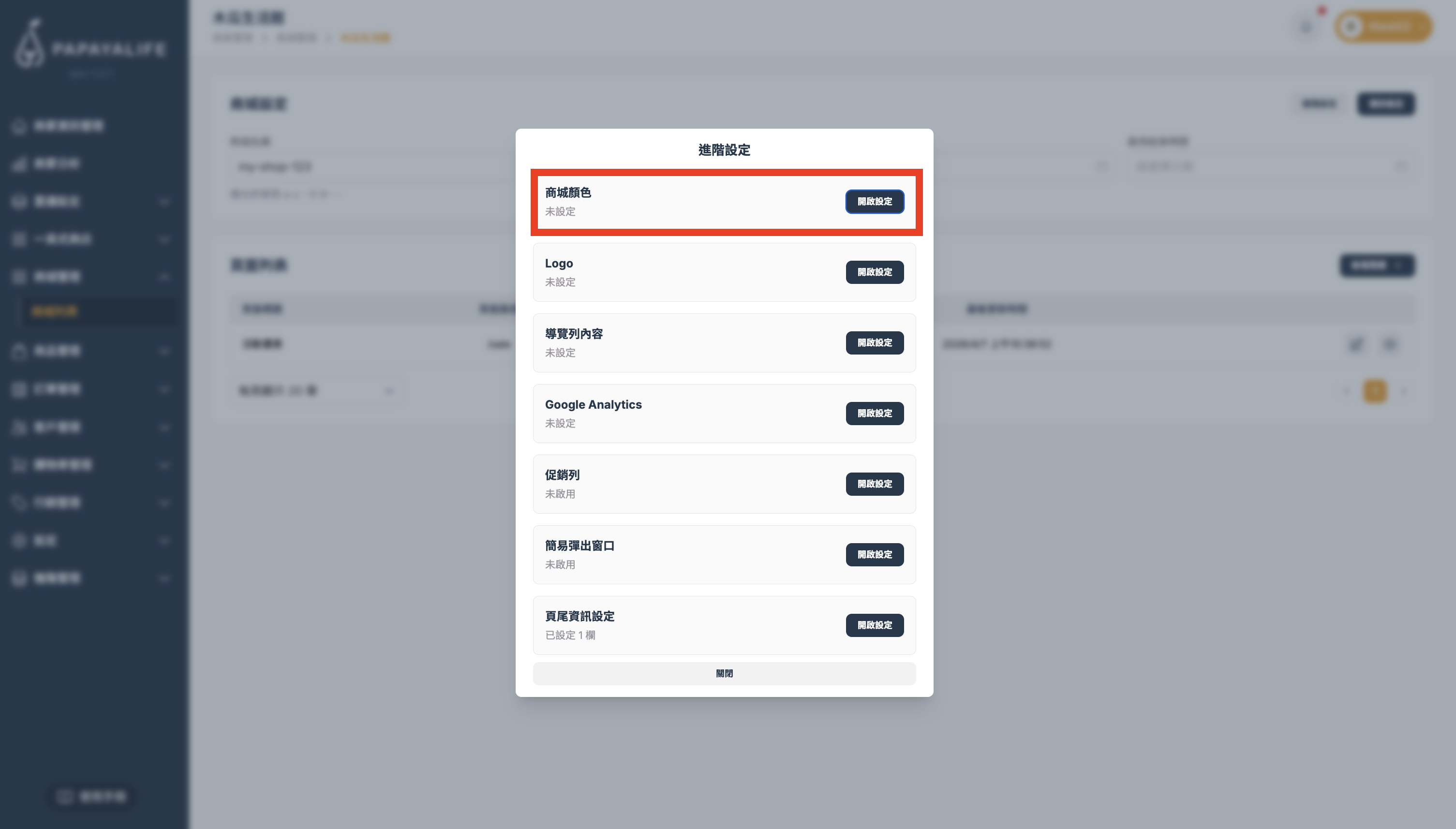
- 做什麼用:讓全站的按鈕、重點顏色符合您的品牌視覺。
- 怎麼設定:
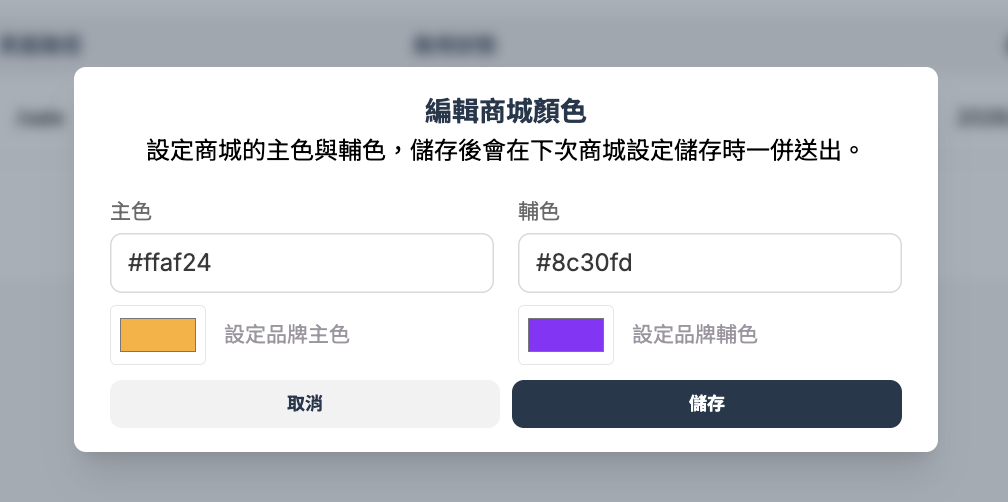
- 主色:選您品牌 Logo 的顏色。
- 輔色:選一個搭配的次要顏色。
- 範例:
效果:
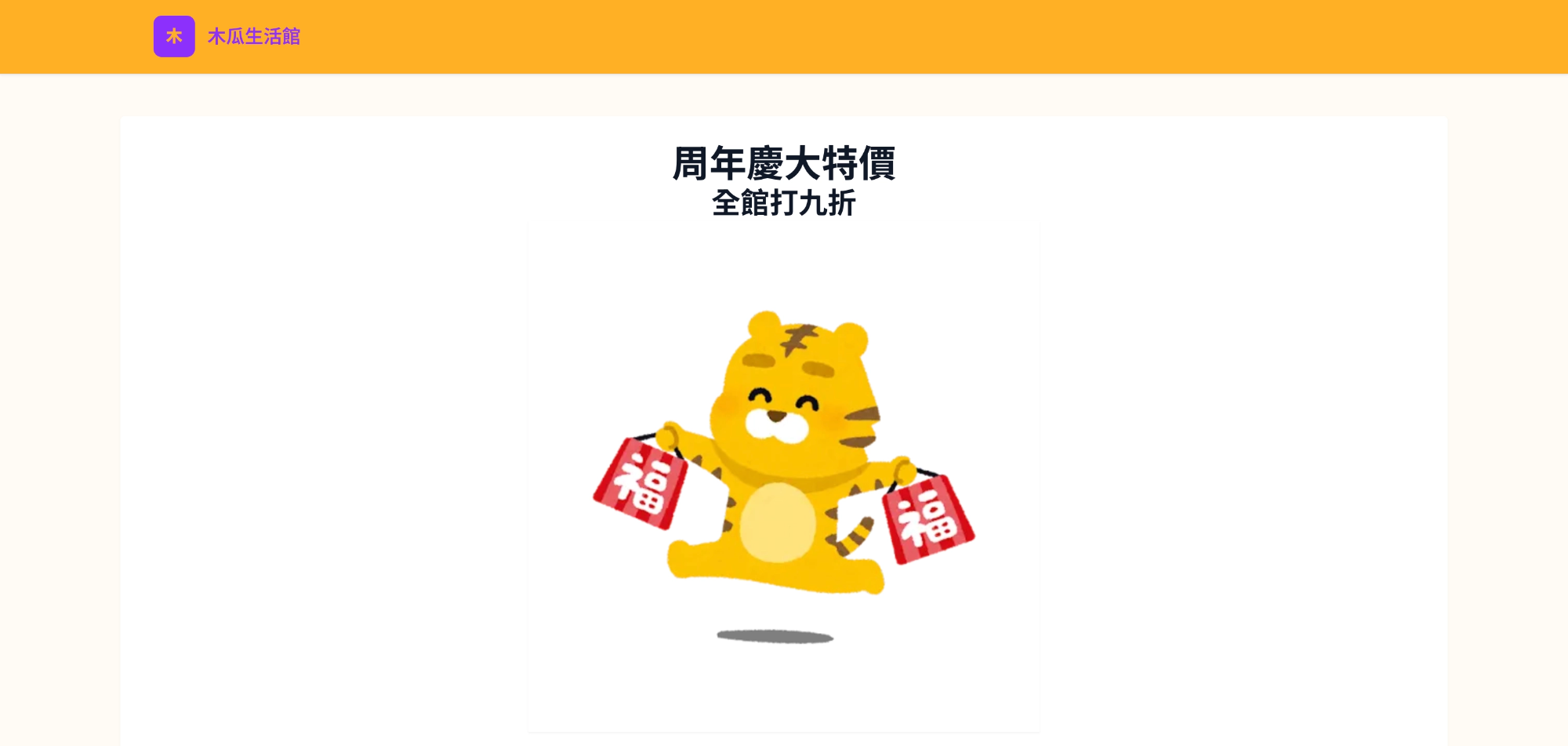
- 小提醒:點擊色塊可以直接選顏色,設定好後,全站的色調就會統一,不會亂糟糟的。
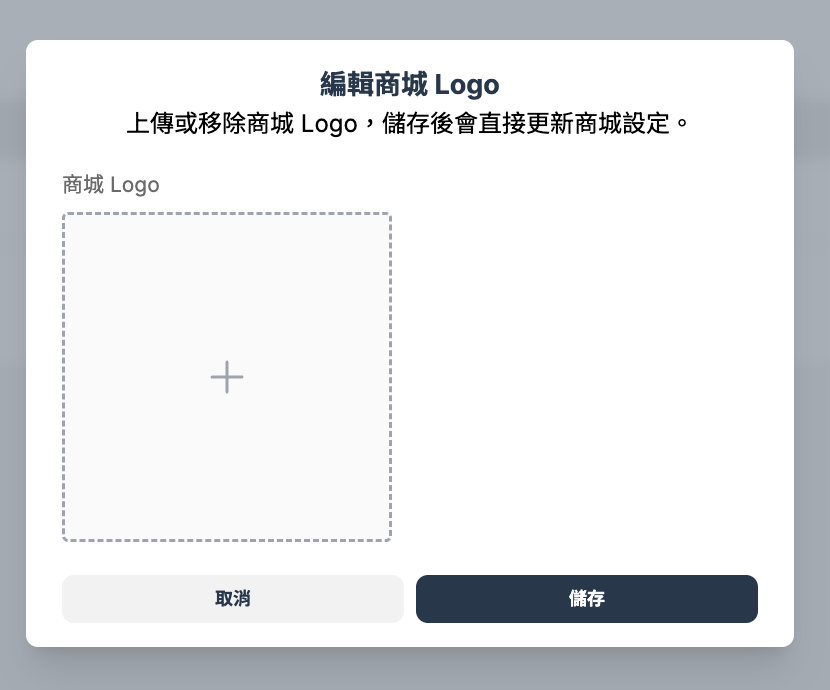
2. Logo:上傳招牌圖
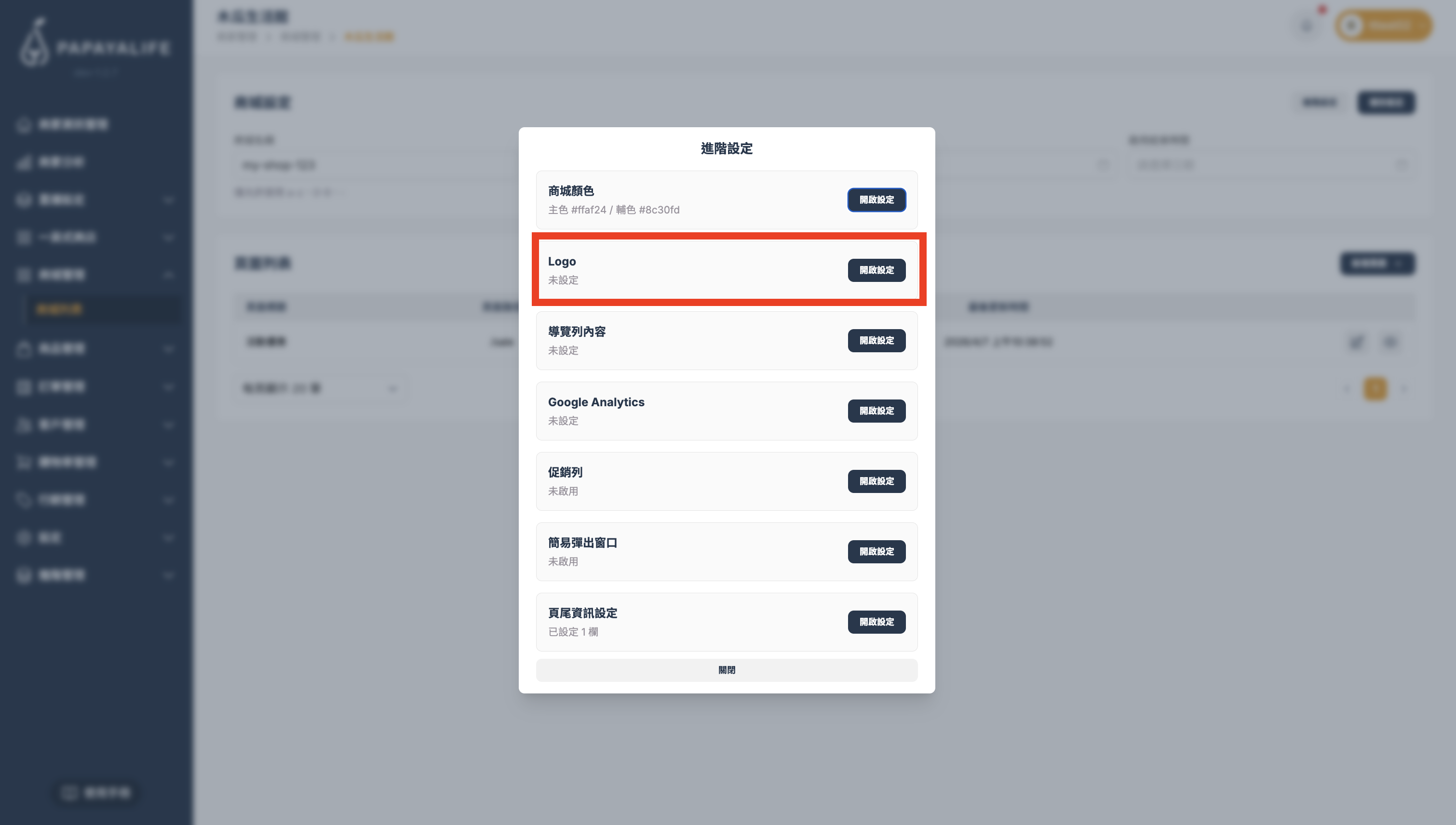
- 做什麼用:把您品牌的商標(招牌)放在網站的最上方。
- 怎麼設定:點擊中間的 「+」 號,從電腦選取您的 Logo 圖檔上傳。
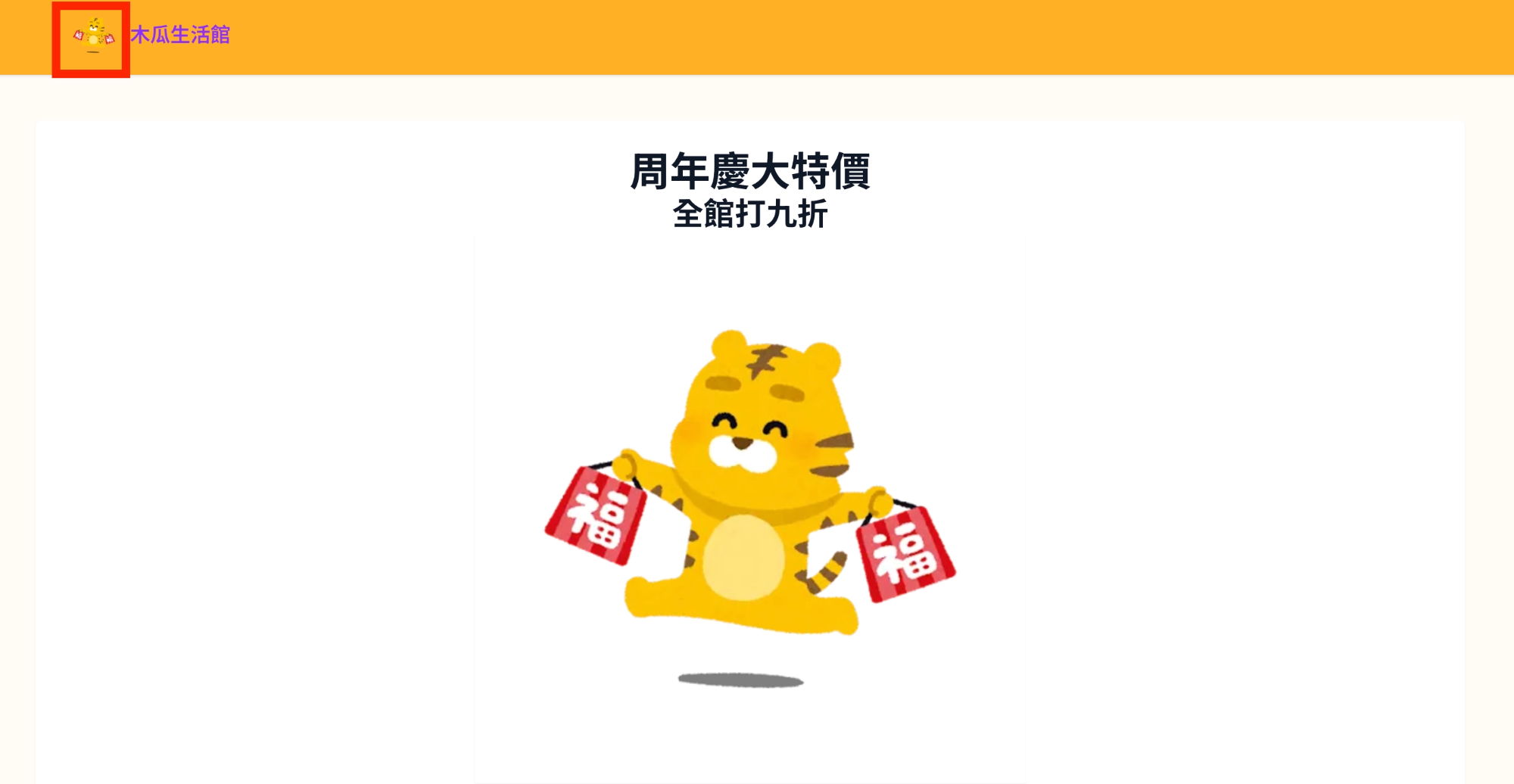
- 效果:
3. 導覽列內容:設定網頁右上角的選單項目
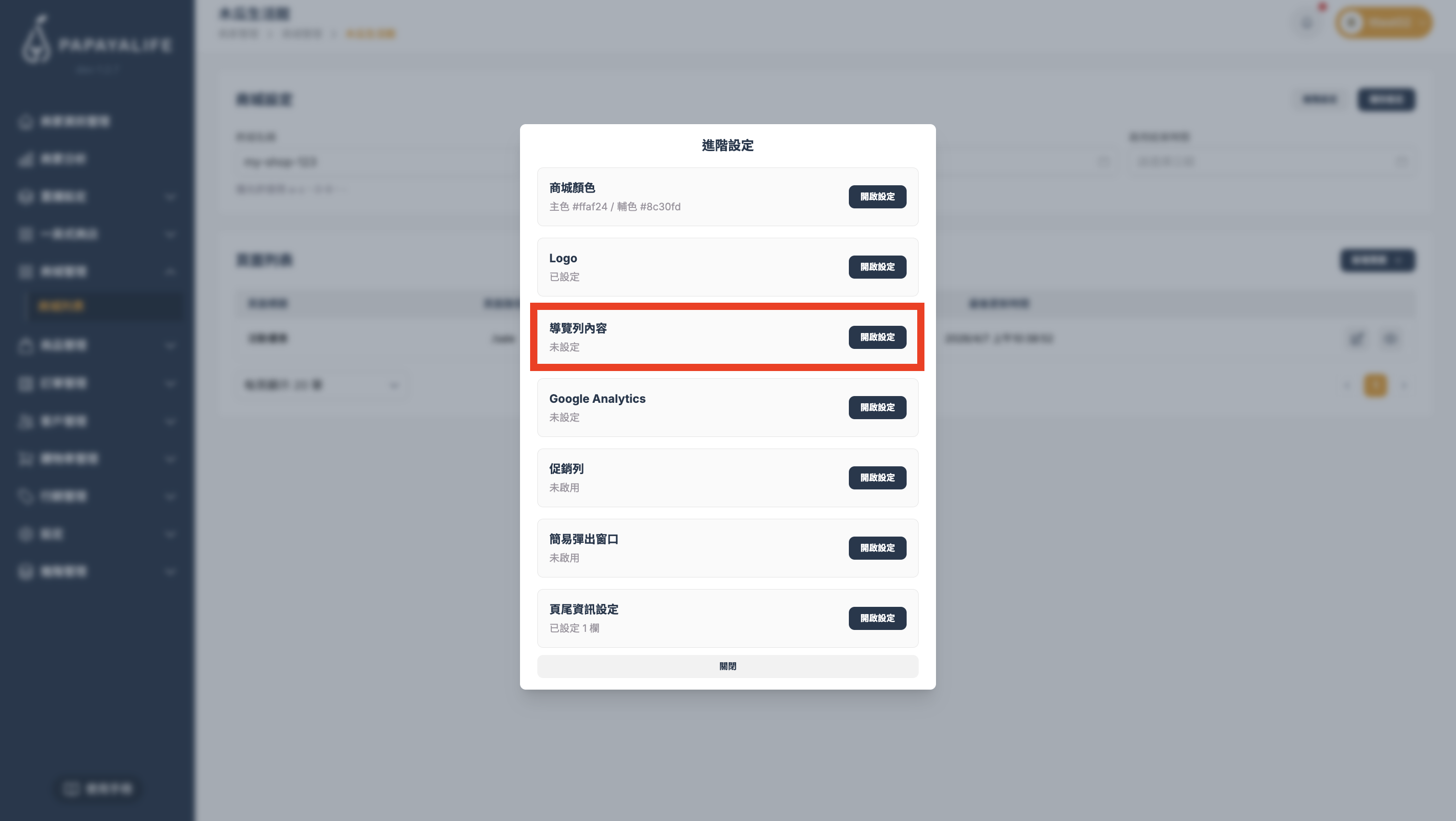
⚠️ 重要:連結與「頁面路徑」必須一致
在設定連結前,請先確認您在「一頁式頁面」編輯時所設定的 「頁面路徑」。
- 導覽列的「連結」 必須與「頁面路徑」 填寫得一模一樣,選單才點得開!
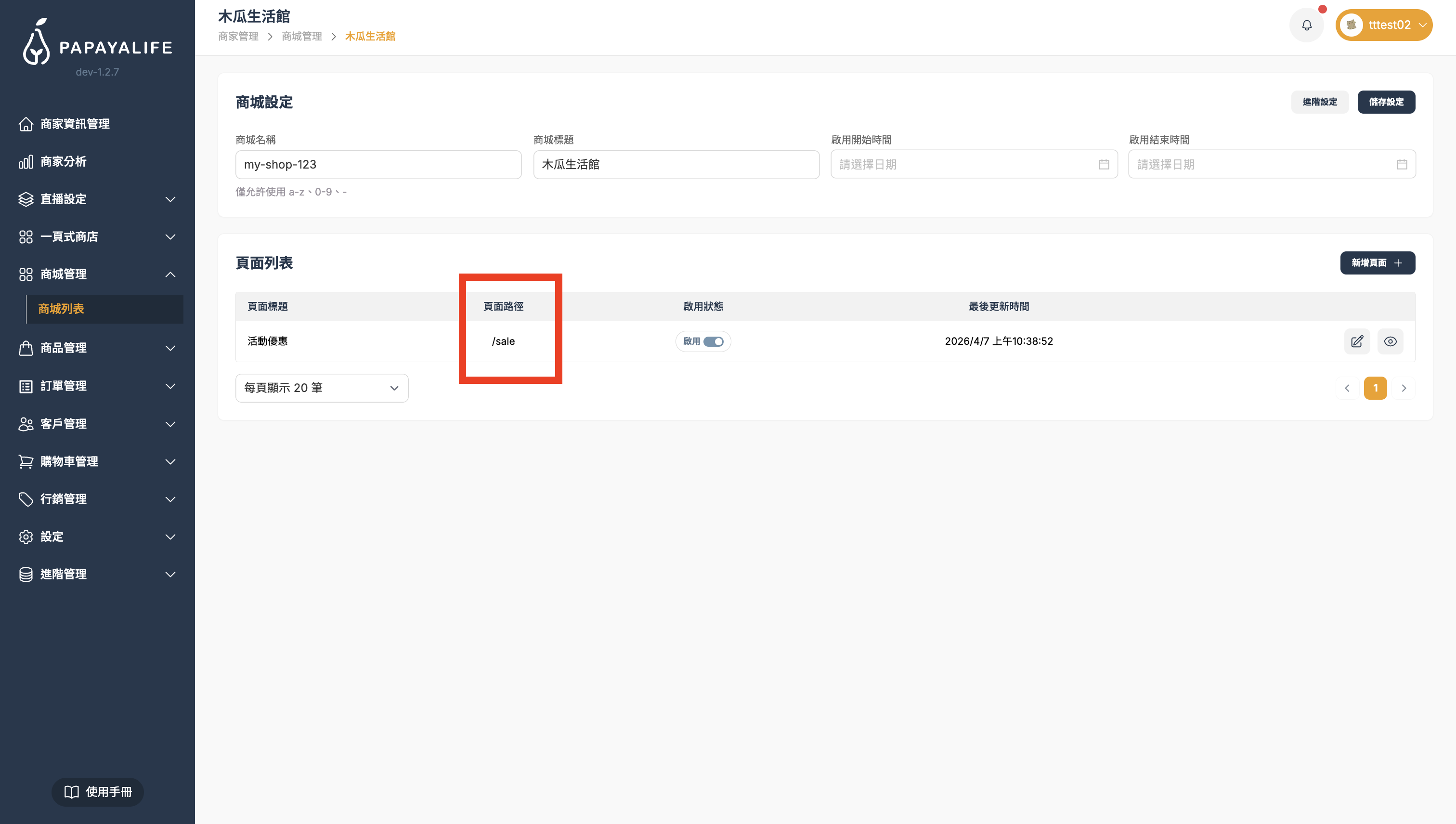
- 範例:如果您在頁面設定裡路徑寫
/sale,導覽列的連結就要填/sale。
新增主項目 (最上層的選單)
- 做什麼用:這是客人一眼就會看到的一級選單(例如:首頁、特價專區)。
- 怎麼設定:
- 點擊右上角的 「新增主項目 +」。
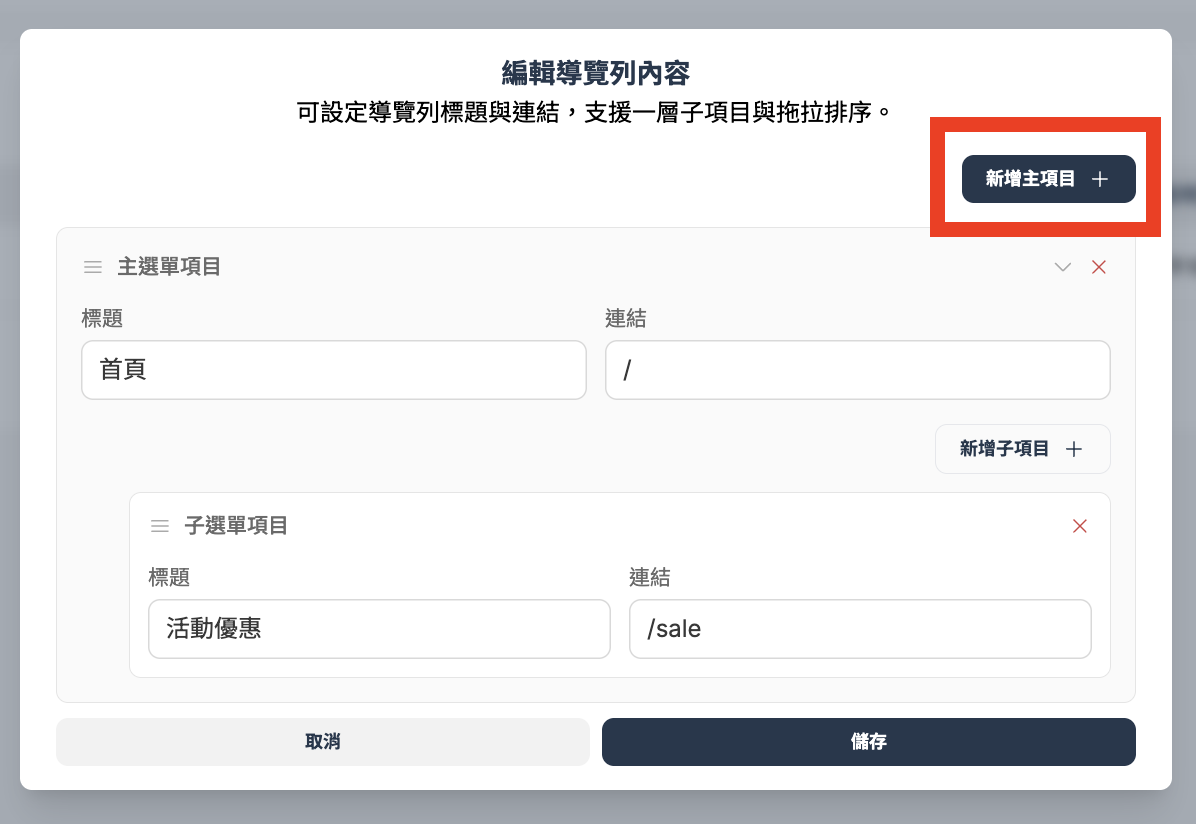
- 標題:輸入您要顯示的文字(如:首頁)。
- 連結:輸入該頁面的網址路徑。
- 小提醒:如果是要回首頁,連結請填一個斜線
/。
- 小提醒:如果是要回首頁,連結請填一個斜線
- 點擊右上角的 「新增主項目 +」。
新增子項目 (下拉式選單)
- 做什麼用:如果您想把選單分類(例如:在「服飾」下面分出「上衣」、「褲子」),就可以用子項目。
- 怎麼設定:
- 在主項目下方點擊 「新增子項目 +」。
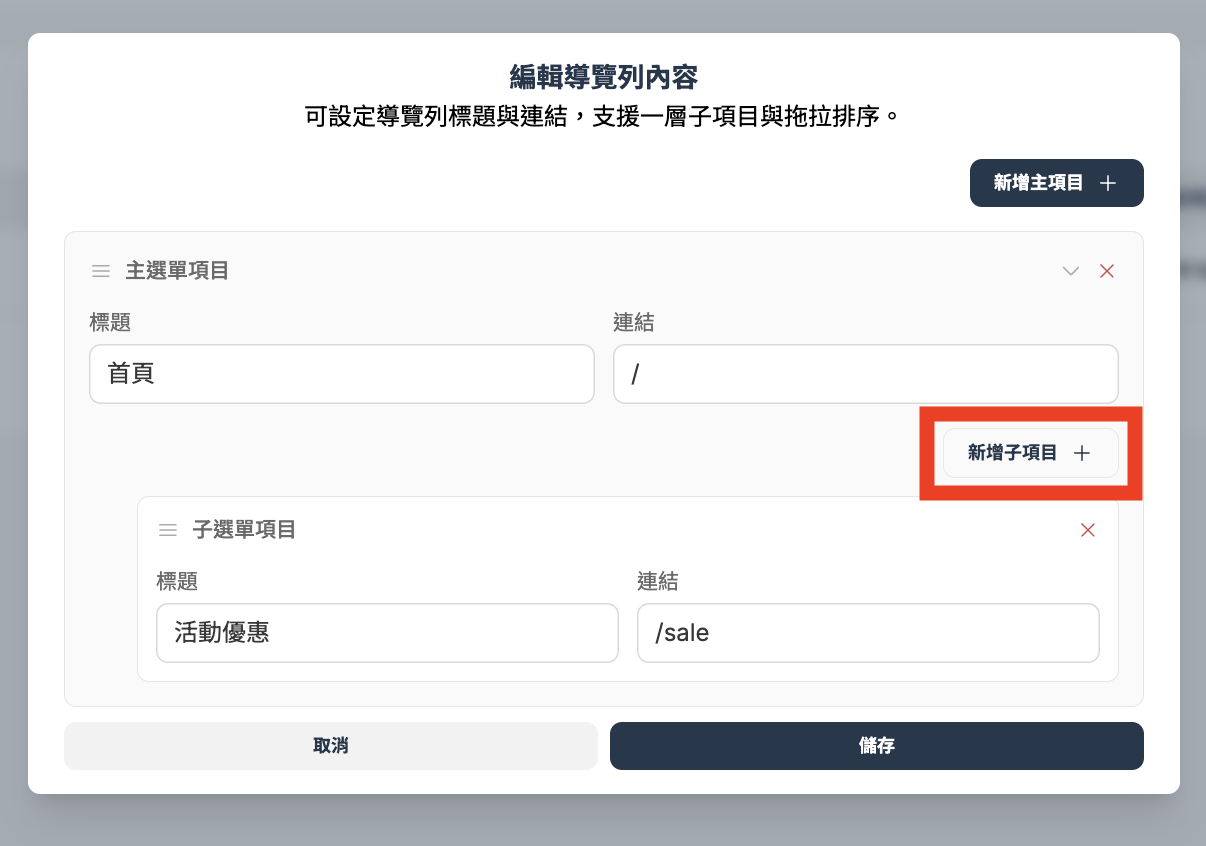
- 一樣填入「標題」與「連結」即可。
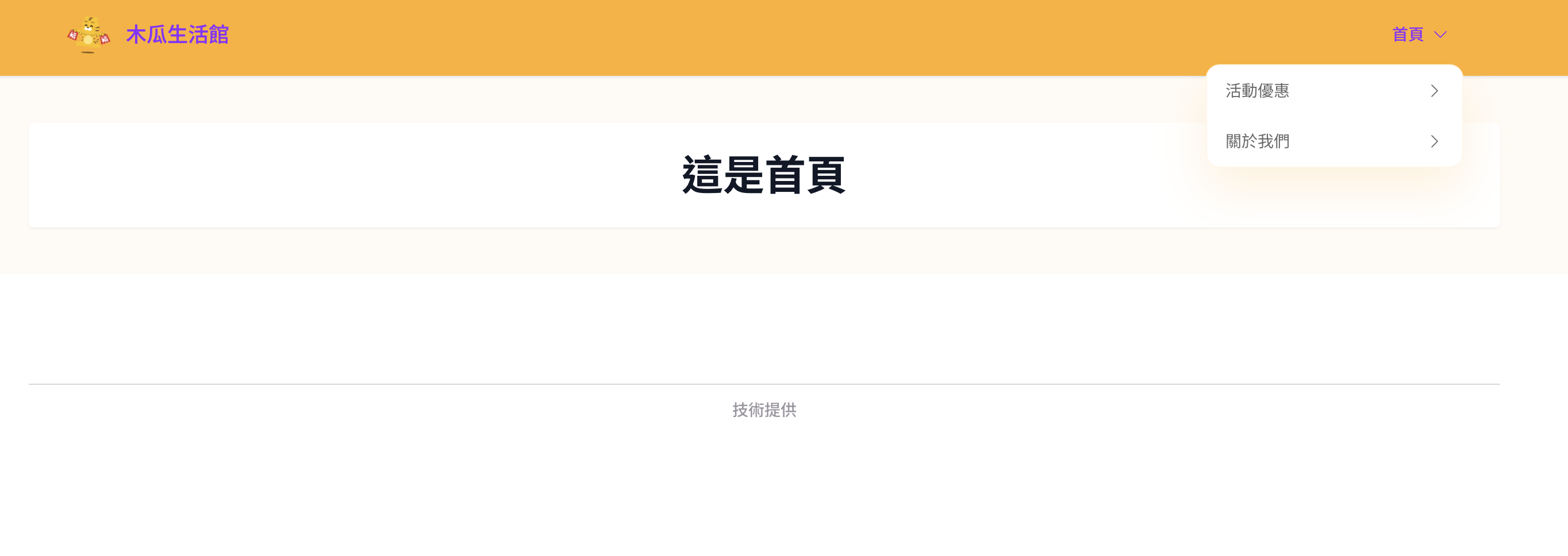
- 這樣客人的滑鼠移到主項目時,就會自動掉下子選單。
- 在主項目下方點擊 「新增子項目 +」。
💡 賣家導覽列設定小範例:
顯示名稱 (標題)連結內容說明
首頁
/
讓客人隨時能回到店面最開始的樣子,讓客人回到路徑設為 / 的首頁。
活動優惠
/sale
吸引客人點進去您的促銷活動頁面,需先建立一個路徑為 /sale 的頁面。
關於我們
/about-us
需先建立一個路徑為 /about-us 的頁面。
- 效果:
調整順序與刪除
- 拖拉排序:看到每個項目左邊的 「三條線圖示」 嗎?按住它上下拖動,就可以直接調整選單的前後順序。
- 刪除項目:如果某個選單不想用了,點擊右邊的 「紅色 X」 就可以移除。
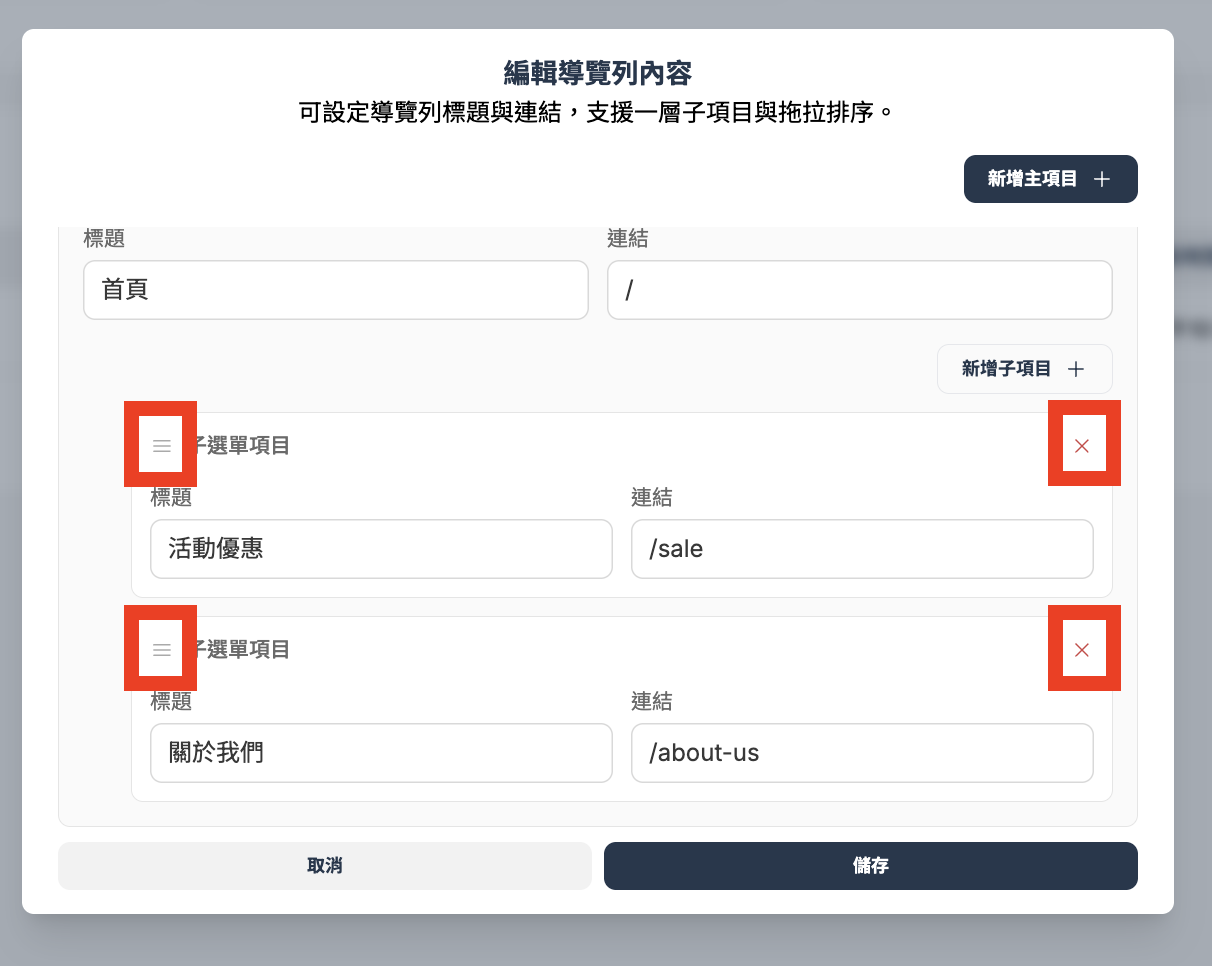
💫再次提醒: 設定完導覽列後,請務必點擊右上角的 「儲存設定」,並親自點點看選單,確認有沒有正確跳轉到您設計的頁面喔!
4. Google Analytics:流量小幫手
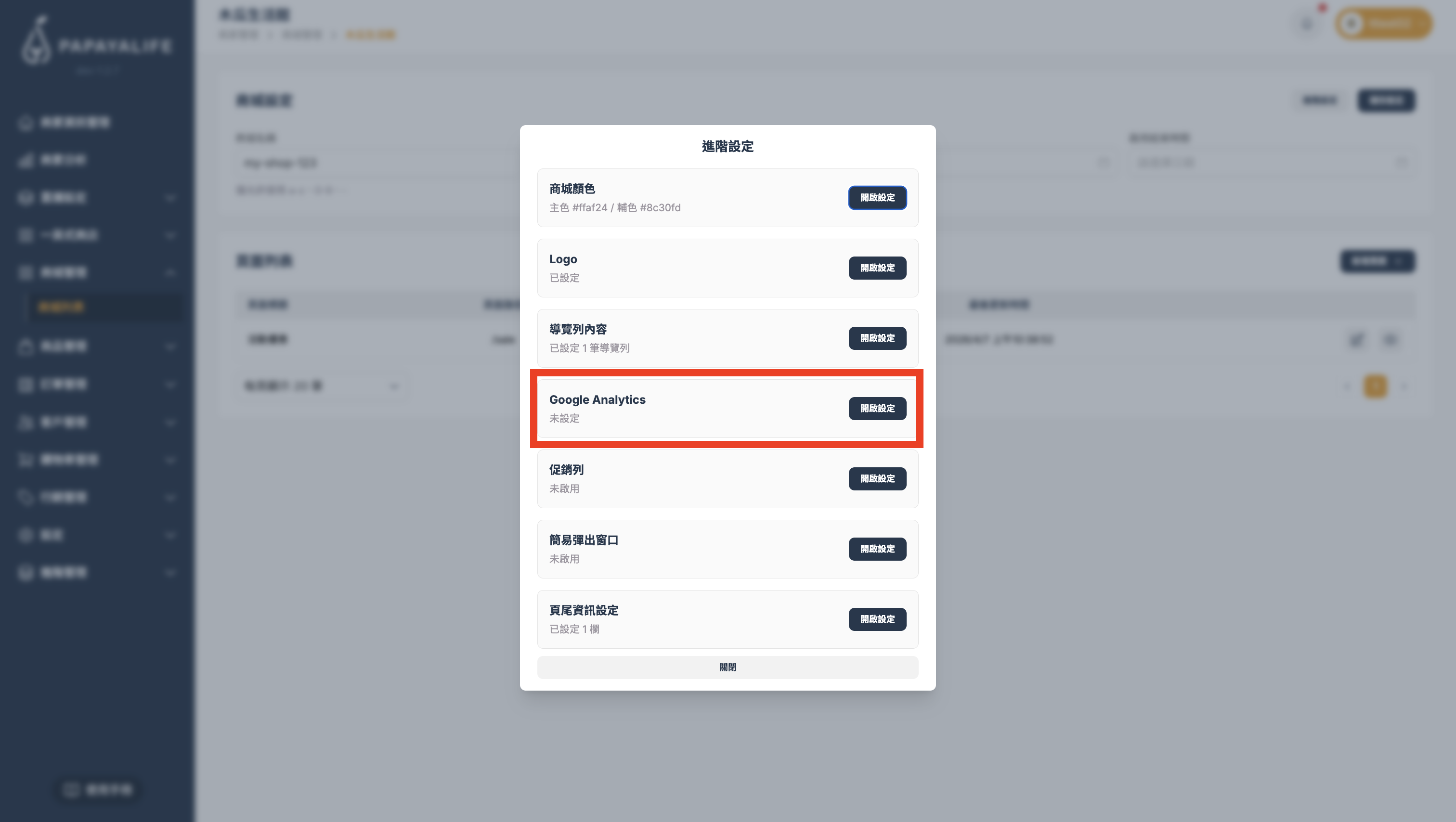
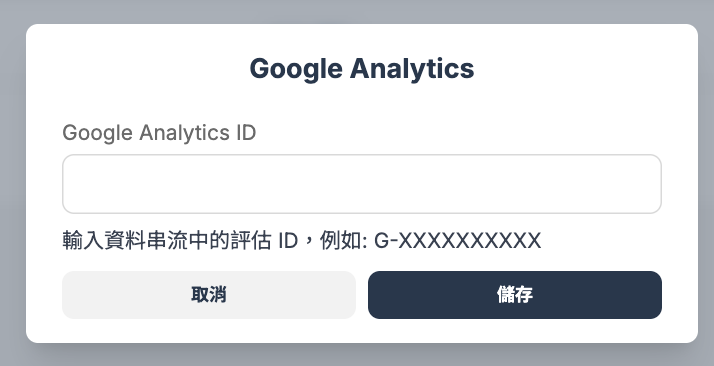
- 做什麼用:想知道每天有多少人來看您的店、大家最愛逛哪一頁嗎?填入這個碼就能串接 Google 的分析報表。
- 怎麼設定:在空格處填入您的 GA 評估 ID(例如:G-XXXXXXXXXX)。如果您沒有這個碼,可以先跳過。
5. 促銷列:最上方的廣告條
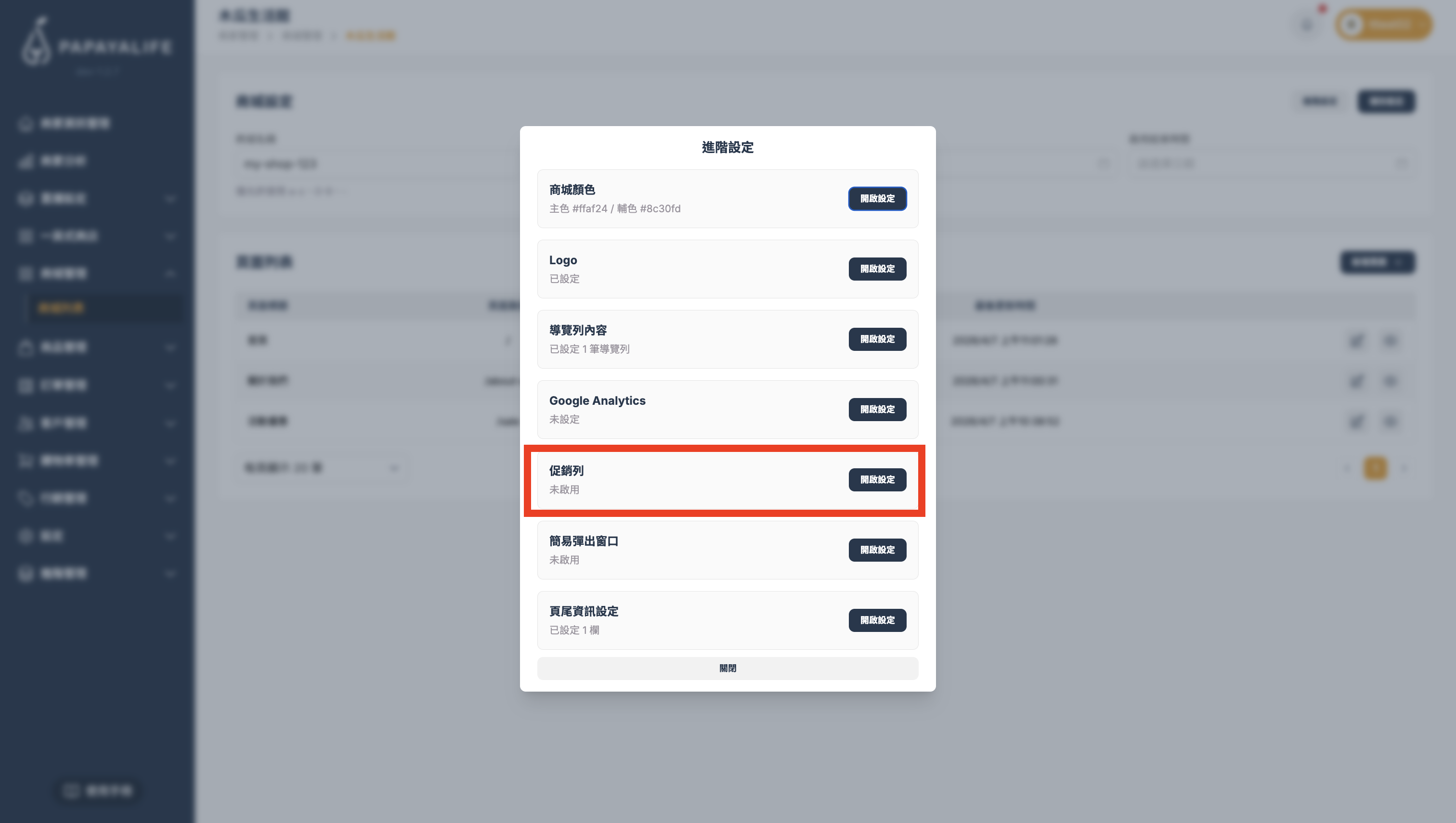
- 做什麼用:在網頁最頂端或最底部橫放一條色彩鮮豔的公告,顧客一進來就看得到。
- 怎麼設定:
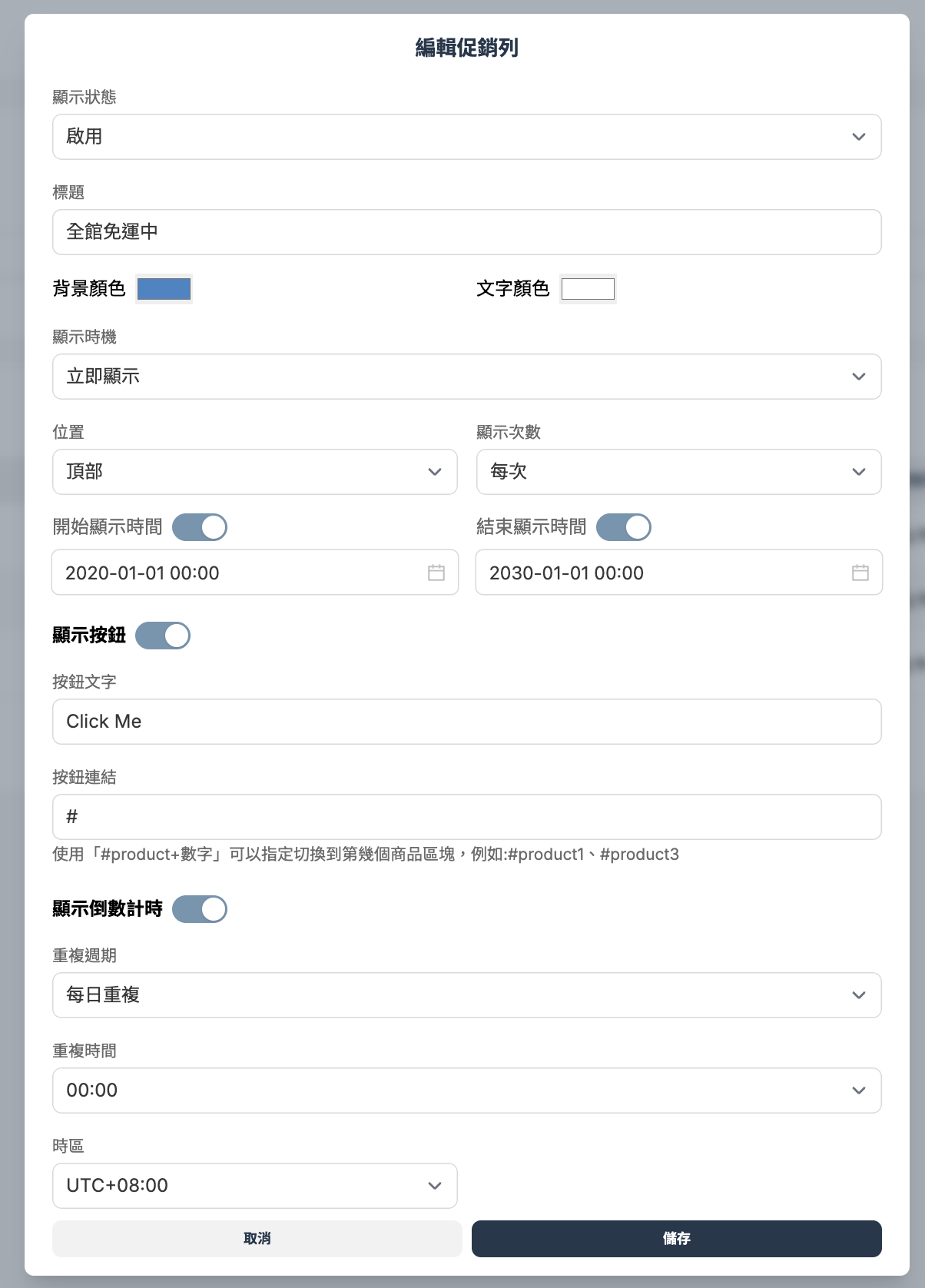
- **顯示狀態:**啟用-開啟功能,客人進站會看到。停用-暫時關閉,看板就不會跳出來。
- 標題:寫下優惠,例如「全館免運中」或「領券現折 100」。
- **設定顏色:**客製化背景/文字顏色。
- 顯示時機(什麼時候跳出來?):
- 立即顯示:一進網頁馬上跳出來(最直接)。
- 載入頁面時間 (秒):進來幾秒後才跳出,給客人一點緩衝。
- 滾動後 (%):當客人網頁往下滑到一定程度(例如滑了一半)才跳出,這表示客人對您的店有興趣了,這時候推優惠效果很好!
- **位置:**設定此公告放置在頁面頂部或底部。
- 顯示次數(要跳出幾次?)
- 如果您希望客人「每次」進站都看到,選「每次」。
- 如果您怕打擾客人,可以選「每小時一次」、「每天一次」或「每週一次」。
- **開始/結束顯示時間:**客製化公告顯示的時間區間。
- **顯示按鈕:**如果您希望客人點了之後直接跳到某個頁面(例如特價區),可以開啟按鈕並貼上連結。
- **顯示倒數計時:**設定此公告在頁面上是否顯示時間倒數,支援客製化的重複週期,可自訂時間。
- 時區
- 告訴系統您現在人在哪裡,這樣您設定的「開始顯示時間」和「結束顯示時間」才會準確。
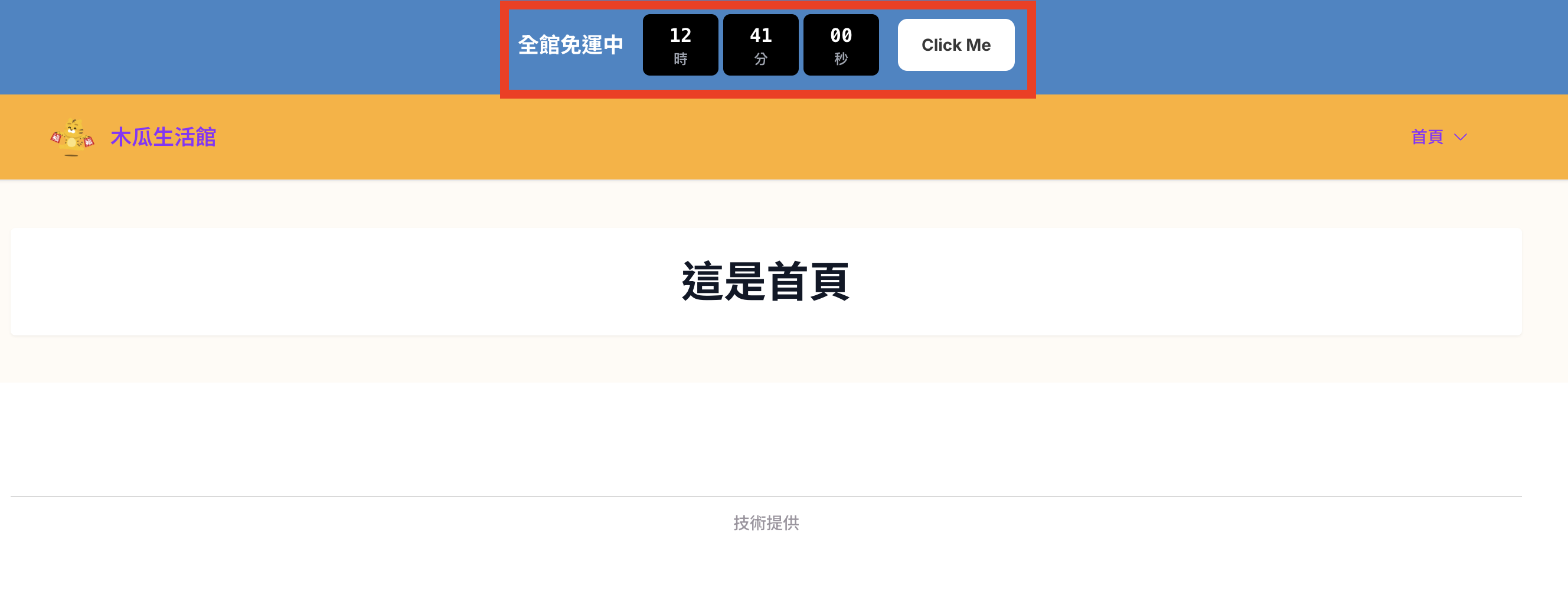
- 效果:
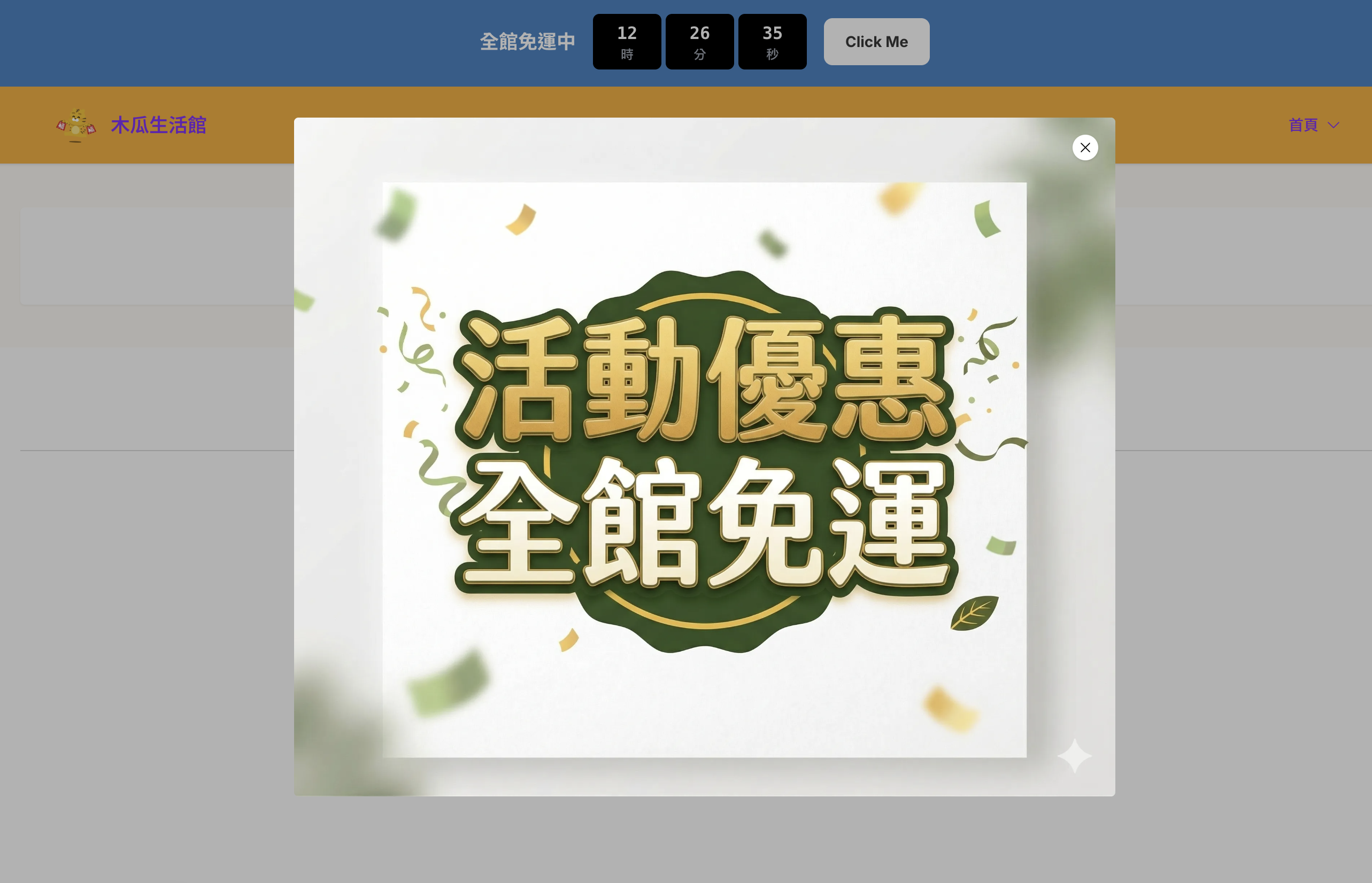
6. 簡易彈出窗口:彈跳視窗
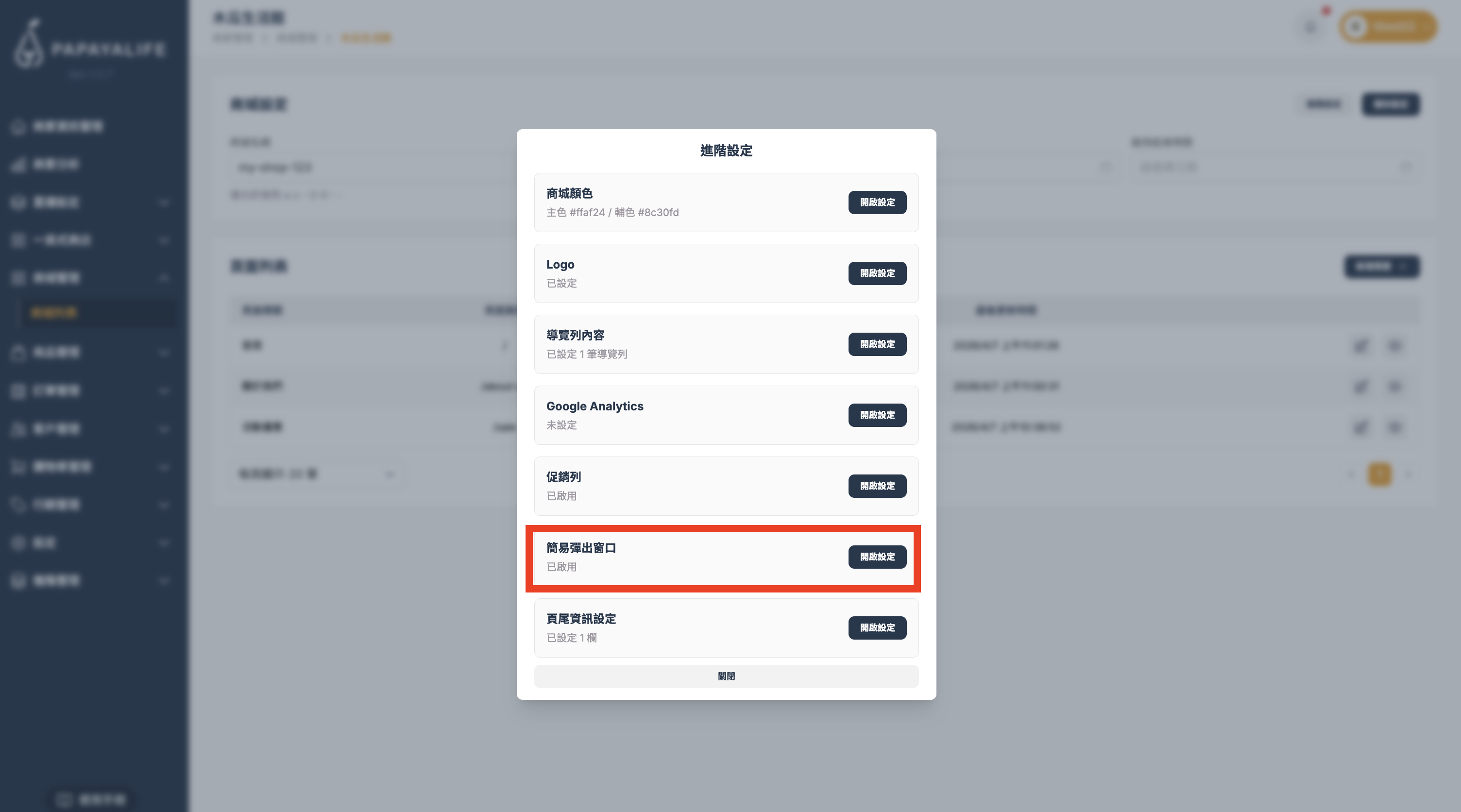
- 做什麼用:顧客進站時跳出的小視窗,適合用來公告重大消息或發送折扣碼。
- 怎麼設定:
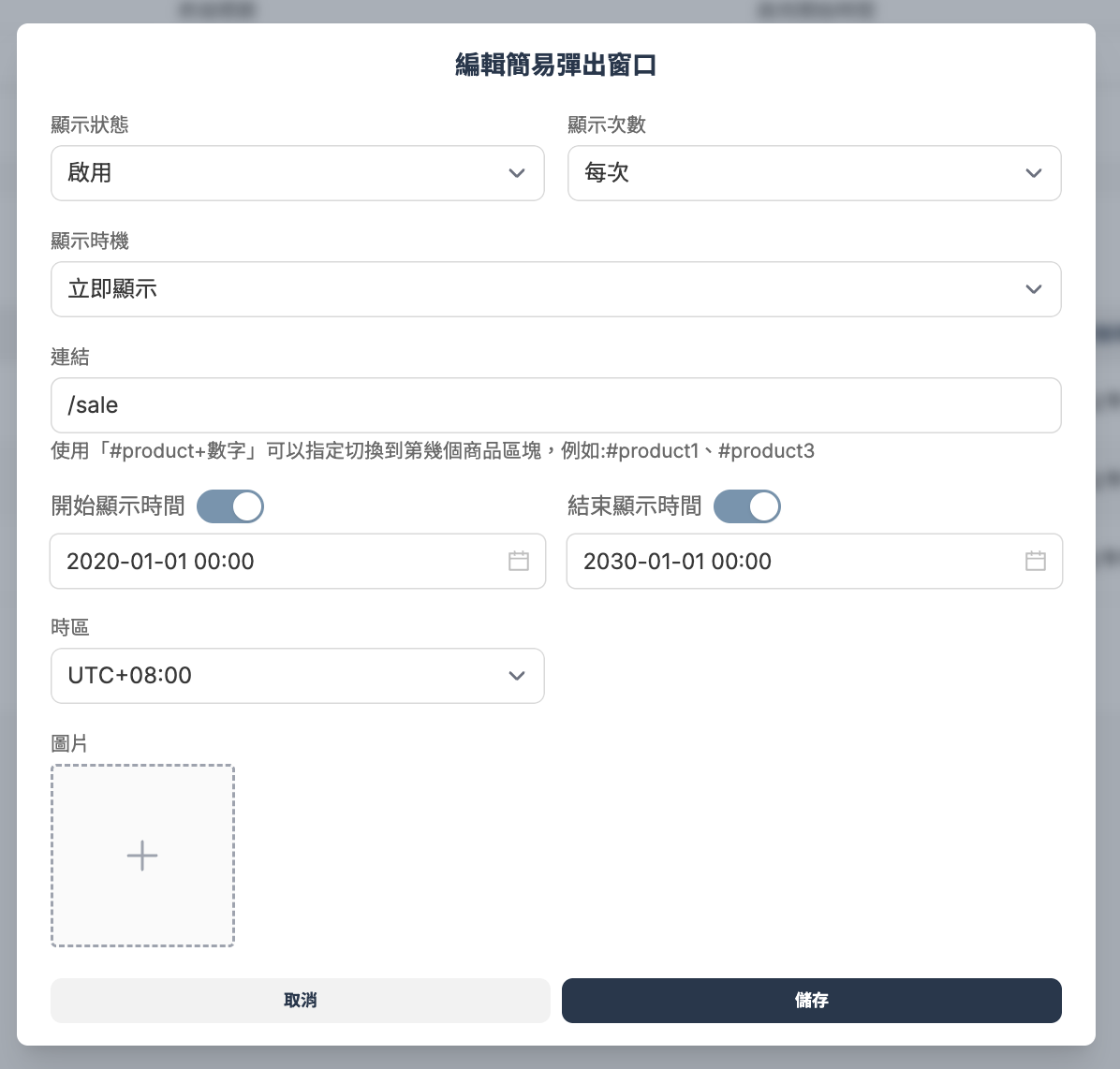
- 顯示狀態:啟用-開啟功能,客人進站會看到。停用-暫時關閉,看板就不會跳出來。
- 顯示次數(要跳出幾次?)
- 如果您希望客人「每次」進站都看到,選「每次」。
- 如果您怕打擾客人,可以選「每小時一次」、「每天一次」或「每週一次」。
- 顯示時機(什麼時候跳出來?)
- 立即顯示:一進網頁馬上跳出來(最直接)。
- 載入頁面時間 (秒):進來幾秒後才跳出,給客人一點緩衝。
- 滾動後 (%):當客人網頁往下滑到一定程度(例如滑了一半)才跳出,這表示客人對您的店有興趣了,這時候推優惠效果很好!
- 連結(點了要去哪裡?)
- 在欄位填入網址。例如您可以填入特價專區的路徑
/sale。 - 進階小秘訣:如果您希望點了之後直接跳到頁面上的某個「商品清單」,可以輸入
#product1、#product2,網頁會自動捲動到那裡!
- 在欄位填入網址。例如您可以填入特價專區的路徑
- 顯示時間(限時設定)
- 可以預設「開始」與「結束」日期。例如周年慶活動只到週日,設定好後時間一到它就會自動收起來,不用擔心忘記關。
- 圖片
- 點擊中間的 「+」 號,上傳一張美美的活動海報。這張圖就是看板的主角,建議字體要大、重點要鮮明(例如:大大的「結帳 8 折」)。
- 時區
- 告訴系統您現在人在哪裡,這樣您設定的「開始顯示時間」和「結束顯示時間」才會準確。
- 效果「活動優惠全館免運」:
7. 頁尾資訊設定:Footer / 店底資訊
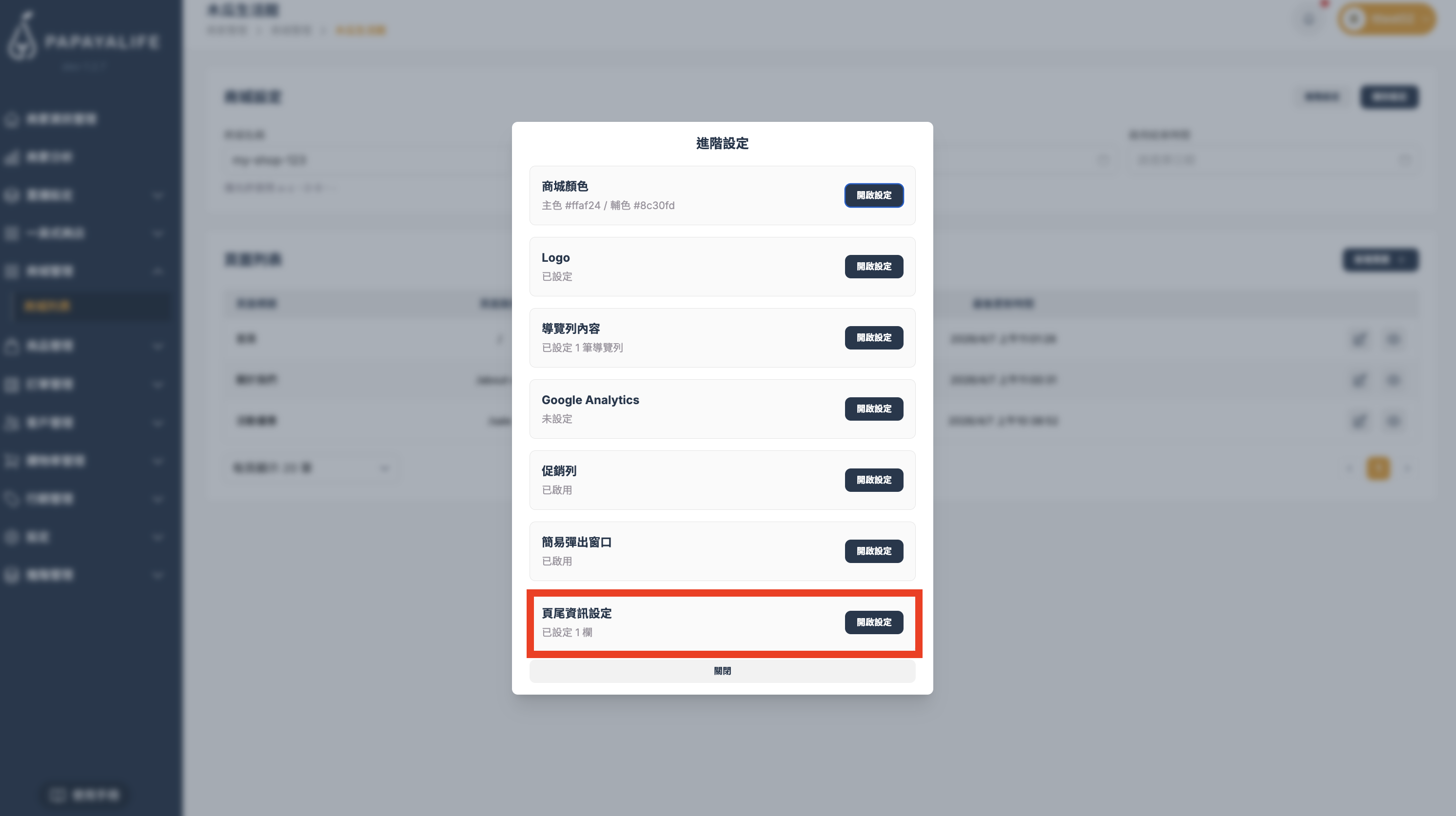
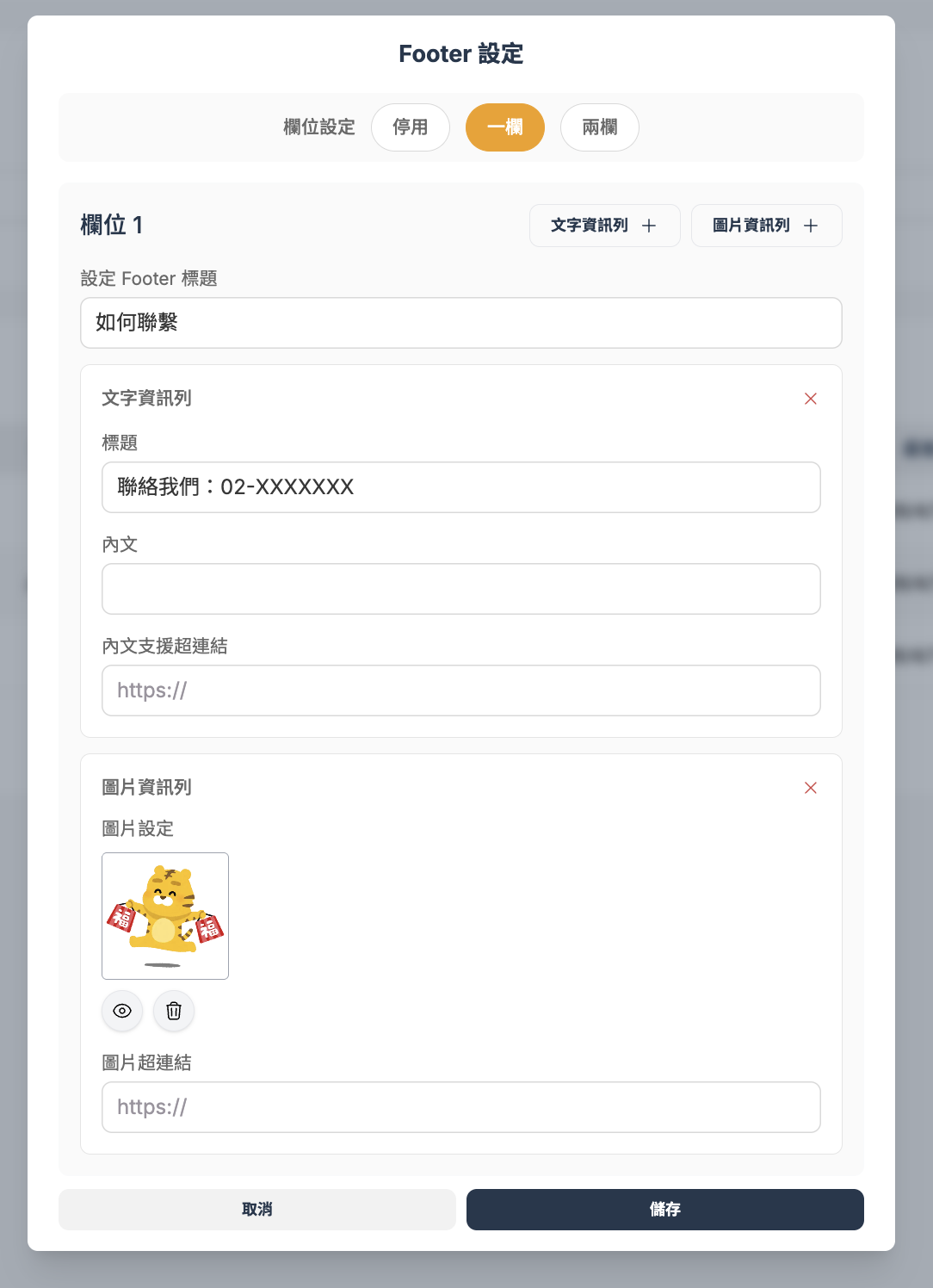
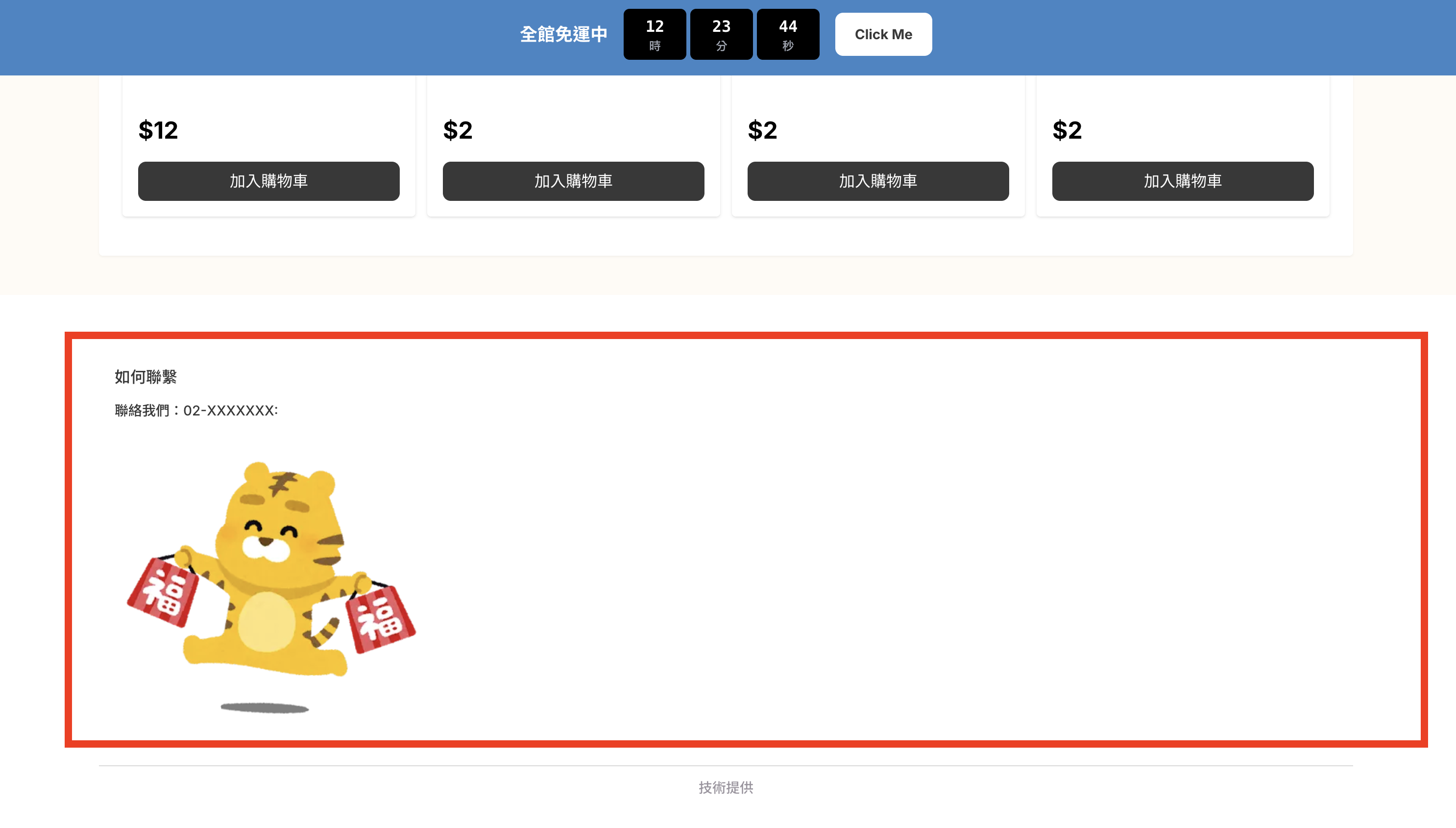
- 做什麼用:網頁最下面那塊黑黑或灰灰的區塊,用來放聯絡電話、地址或退換貨規範等。
- 怎麼設定:
效果:
- 您可以選擇 「一欄」 或 「兩欄」 的排版。
- 文字資訊:點擊「+」新增文字,例如寫下「聯絡我們:02-XXXXXXX」。
- 圖片資訊:也可以放一些小圖示。
💡 檢查小撇步:發布前看一眼
- 預覽一下:點右上角的「眼睛圖示」,看看手機版、平版版跟電腦版長得好不好看。
- 記得存檔:全部弄好後,一定要按右上角的 「儲存設定」,客人才看得到您的新網頁喔!
五、 發佈與預覽
- 頁面設定:在編輯器左側「頁面設定」中,務必檢查「頁面路徑」是否正確。
- 預覽頁面:點擊右上角「眼睛圖示」,可即時查看在不同螢幕尺寸下的呈現效果。
- 儲存:編輯完成後,務必點擊右上角 「儲存」,變更才會正式生效。